Wiki met studentenbijdrage
Een geweldig team van studenten van ons onderwijsprogramma heeft deze wiki gemaakt.
Apparaat gaat niet aan
Wanneer de aan-/uitknop wordt ingedrukt en vastgehouden, gaat het apparaat niet aan.
Lege batterij
Van de gebruikershandleiding die kan worden gedownload op http://www.nextbookusa.com/productdetail...
''Tablet gaat niet aan, wat te doen? Dit kan komen doordat de batterij volledig is ontladen. Laad de tablet ten minste 4 uur op en houd vervolgens de aan-/uitknop 3 seconden ingedrukt om de tablet in te schakelen.
Als u de tablet voor de eerste keer gebruikt, of na een lange periode van inactiviteit, laad de batterij dan meer dan een half uur op voordat u deze inschakelt om de systeemstabiliteit te garanderen.''
Batterijdefect
Als de batterij defect blijkt te zijn, moet deze worden vervangen.
Om een lege batterij als mogelijke oorzaak uit te sluiten, sluit u de oplader aan op de batterij en steekt u de oplader in een werkend stopcontact. Als het rode oplaadlampje niet gaat branden, gaat u naar de volgende stap.
Als het rode oplaadlampje wel brandt, maar het apparaat nog steeds niet opstart, verwijdert u de batterij en inspecteert u de contactpunten op de batterij en het apparaat op vuil, schade of resten. Reinig indien nodig de individuele contacten met alcohol, waarbij u ervoor zorgt dat de vloeistof niet meer dan één contact tegelijk raakt.
Als de contacten schoon en onbeschadigd zijn, laadt u de batterij 30 minuten of langer op en controleert u vervolgens de batterijspanning met een multimeter om er zeker van te zijn dat er 5 VDC wordt afgegeven. OM DE BATTERIJSPANNING TE CONTROLEREN, gebruikt u een multimeter die is ingesteld op het 5 VDC-bereik en plaatst u de meetpennen tussen de twee batterijaansluitingen. Als de batterijspanning goed is, gaat u naar de volgende stap voor probleemoplossing.
Opladerdefect
Om de oplader als mogelijke oorzaak uit te sluiten, controleert u of de juiste oplader wordt gebruikt en of de spanning en stroomsterkte die aan het apparaat worden geleverd, voldoen aan de eisen van het apparaat (5VDC 2,5A). Als de juiste oplader wordt gebruikt, test dan de spanning met een multimeter ingesteld op gelijkspanning (DCV) om er zeker van te zijn dat de oplaadpoort de juiste spanning afgeeft (5 VDC). Inspecteer de DC-poorten op de oplader en het apparaat op schade. Als er geen schade of vuil op een van de poorten zit, kan het defect in de oplaadpoort van het apparaat of de aan-/uitknop zitten.
Defecte DC-oplaadpoort (Interne controle)
Als het ingedrukt houden van de aan-/uitknop gedurende 5 seconden na het uitvoeren van de vorige stappen in het gedeelte Apparaat gaat niet aan geen reactie geeft, dan kan de aan-/uitknop of de DC-oplaadpoort defect zijn.
Defecte aan-/uitknop (Interne controle)
Als het ingedrukt houden van de aan-/uitknop gedurende 5 seconden na het uitvoeren van de vorige stappen in het gedeelte Apparaat gaat niet aan geen reactie geeft, dan kan de aan-/uitknop of de DC-oplaadpoort defect zijn. Als de oplaadpoort defect is, moet deze worden vervangen.
Batterij laadt niet op/laadt langzaam op wanneer deze is aangesloten
Wanneer het apparaat is aangesloten en de meegeleverde oplader is ingeplugd, laadt de batterij niet op met een normale snelheid (ongeveer 5 uur om volledig op te laden vanaf een lege toestand).
Uit de gebruikershandleiding:
Er zijn 3 mogelijke hoofdredenen voor dit probleem: slechte verbinding, onjuiste temperatuurcondities, beschadigde batterij of adapter. Bij een slechte verbinding moet de gebruiker:
1. Alle connectoren controleren op een goede verbinding.
2. De meegeleverde AC-stroomadapter uit het stopcontact halen en controleren of het stopcontact werkt.
3. Alle kabelverbindingen controleren, de adapter weer aansluiten op de tablet en vervolgens weer aansluiten op het stopcontact.
En voor onjuiste temperatuurcondities, d.w.z. de temperatuur van de tablet is lager dan 0 °C of hoger dan 35 °C, moet de gebruiker de locatie wijzigen en de batterij opladen bij een omgevingstemperatuur tussen 0 °C en 35 °C. Als de batterij of adapter beschadigd is, neem dan contact op met een geautoriseerde wederverkoper om de batterij of stroomadapter te vervangen."
Batterijdefect
Als de batterij defect blijkt te zijn, moet deze worden vervangen.
Om een lege batterij als mogelijke oorzaak uit te sluiten, sluit u de oplader aan op de batterij en steekt u de oplader in een werkend stopcontact. Als het rode oplaadlampje niet gaat branden, gaat u naar de volgende stap.
Als het rode oplaadlampje wel brandt, maar het apparaat nog steeds niet opstart, verwijdert u de batterij en inspecteert u de contactpunten op de batterij en het apparaat op vuil, schade of resten. Reinig indien nodig de individuele contacten met alcohol, waarbij u ervoor zorgt dat de vloeistof niet meer dan één contact tegelijk raakt.
Als de contacten schoon en onbeschadigd zijn, laadt u de batterij 30 minuten of langer op en controleert u vervolgens de batterijspanning met een multimeter om er zeker van te zijn dat er 5 VDC wordt afgegeven. OM DE BATTERIJSPANNING TE CONTROLEREN, gebruikt u een multimeter die is ingesteld op het 5 VDC-bereik en plaatst u de meetpennen tussen de twee batterijaansluitingen. Als de batterijspanning goed is, gaat u naar de volgende stap voor probleemoplossing.
Opladerdefect
Om de oplader als mogelijke oorzaak uit te sluiten, controleert u of de juiste oplader wordt gebruikt en of de spanning en stroomsterkte die aan het apparaat worden geleverd, voldoen aan de eisen van het apparaat (5VDC 2,5A). Als de juiste oplader wordt gebruikt, test dan de spanning met een multimeter ingesteld op gelijkspanning (DCV) om er zeker van te zijn dat de oplaadpoort de juiste spanning afgeeft (5 VDC). Inspecteer de DC-poorten op de oplader en het apparaat op schade. Als er geen schade of vuil op een van de poorten zit, kan het defect in de oplaadpoort van het apparaat zitten.
Defecte DC-oplaadpoort (Interne controle)
Als de batterij helemaal niet oplaadt en de meegeleverde oplader de juiste spanning afgeeft, dan kan het defect worden veroorzaakt door een defecte DC-oplaadpoort. Om de DC-oplaadpoort te controleren, moet de behuizing worden geopend. Een video die het proces toont, is te vinden bij Scotties Hobbies
Touchscreen reageert niet/reageert onjuist
Wanneer er contact wordt gemaakt, reageert het scherm niet goed op opdrachten van de gebruiker.
Vertelmodus ingeschakeld
Om instellingen voor de vertelmodus (Narrator) als mogelijke oorzaak van onjuiste reacties op opdrachten van het touchscreen uit te sluiten, suggereert de handleiding het volgende:
U kunt naar Start > 19 Instellingen > Toegankelijkheid > Verteller gaan en vervolgens de schuifregelaar verzetten om de Verteller uit te schakelen. Of druk tegelijkertijd op ESC en CapsLock om de vertelmodus uit te schakelen.
Vies scherm
Om een vies scherm als mogelijke oorzaak van geen of onjuiste reacties op opdrachten van het touchscreen uit te sluiten, volgt u de instructies in de gebruikershandleiding om het scherm te reinigen. De instructies zijn als volgt:
Nadat u de tablet hebt uitgeschakeld:
1. Bevochtig een zachte, pluisvrije doek met water of een schermreiniger en veeg het oppervlak van de tablet af totdat het schoon is. Zorg ervoor dat er geen water uit de doek in de poorten of knoppen van de tablet loopt.
2. Verwijder eventuele beschermhoezen van het touch screen.
Applicatiefout
Als de vorige stappen de situatie niet hebben verholpen, schakelt u de tablet uit en vervolgens weer in. Als het defect een afsluiting verhindert, volgt u de instructie in de gebruikershandleiding voor een harde reset. Om een harde reset uit te voeren: *** "Houd de aan-/uitknop 10 seconden ingedrukt om een harde afsluiting uit te voeren. Let op: de gebruiker moet ongeveer 8 seconden wachten voordat de tablet weer wordt ingeschakeld nadat deze is afgesloten."
Defect scherm of digitizer
Als de vorige stappen de situatie niet hebben verholpen, kan het scherm defect zijn. Om het scherm te vervangen, verwijdert u voorzichtig de plastic behuizing met een openingsgereedschap, beginnend bij het zwakste punt en rondom het scherm werkend, waarbij u extra voorzichtig bent rond de toetsenbordaansluiting. Een video die het volledige vervangingsproces toont, is hier te vinden:
Camera werkt niet
De camera start niet of werkt niet naar behoren.
Applicatiefout
Als uw webcam of Camera-app in Windows 10 niet opent en u krijgt een foutmelding dat de camera niet kan worden gevonden of gestart (inclusief foutcodes 0xA00F4244 of 0x200F4244), kan de oorzaak antivirussoftware zijn die de webcam of camera blokkeert, of kan het een verouderde webcam-driver zijn.
https://support.microsoft.com/en-us/help...
Defecte camera
Als de vorige stappen de situatie niet hebben verholpen, kan de camera defect zijn. Om de camera te vervangen, moet de achterbehuizing worden verwijderd en moet de camera-eenheid worden verwijderd en vervangen. Instructies voor toegang tot de camera hier.
Geen geluid uit apparaat
Het apparaat projecteert geen geluid via de luidsprekers of audioapparaten.
Defect interface-apparaat
Als er geen geluid komt uit een interface-apparaat, zoals een koptelefoon die in de 3,5 mm-aansluiting koptelefoon is gestoken, probeer dan een ander apparaat of de ingebouwde luidsprekers. Als er wel geluid uit andere apparaten komt, dan is uw interface-apparaat het probleem.
Applicatiefout
Wanneer het apparaat is ingeschakeld, komt er geen geluid uit de luidsprekers.
Luidsprekers instellen als standaard:
1. Klik op START, open GELUID onder CONFIGURATIESCHERM
2. Klik op het tabblad AFSPELEN.
3. Selecteer het LUIDSPREKER-pictogram.
4. Klik op STANDAARD INSTELLEN.
5. Klik op TOEPASSEN en OK om de wijzigingen op te slaan.
Defecte aansluiting koptelefoon
Als er wel geluid uit de luidsprekers komt, maar niet uit apparaten die zijn aangesloten op de 3,5 mm-aansluiting koptelefoon, moet de aansluiting koptelefoon mogelijk worden vervangen. Instructies voor toegang tot de aansluiting zijn hier.
BRONNEN:
- Gebruikershandleiding***
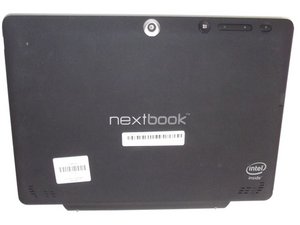
Nextbook Flexx 10 [NXW101QC232T] Gebruikershandleiding te downloaden van http://www.nextbookusa.com/productdetail...
Windows kan de camera niet vinden of starten
https://support.microsoft.com/en-us/help...
Video van Scotties Hobbies

Team

Western Carolina University, Team S1-G4, Virtue Fall 2017 Lid van Western Carolina University, Team S1-G4, Virtue Fall 2017
WCU-VIRTUE-F17S1G4
5 Leden
72 handleidingen geschreven

11 opmerkingen
Wifi: I just got the tablet.. I set it up and had all the latest updates on it complete. Set up my wifi with password. Setting with in 25 feet and in the same room. The tablet keeps saying 75% of the time said there is no wifi connected. But I have no other problems with other devices
Aaron jantz - Antwoord Deel
My tablet when I turn it on it blinks on and off on nextbook that's all it do
Olga Lebron - Antwoord Deel
No apps will open on my nexbook
Jamie Cassidy - Antwoord Deel
My will not connected to the internet
Tinera Brown - Antwoord Deel
The navigation bar ( return, minimize) won't hide on my nextbook tablet. Interferes when i play games. Please help i’ve tried everything
Val B - Antwoord Deel