Wiki met studentenbijdrage
Een geweldig team van studenten van ons onderwijsprogramma heeft deze wiki gemaakt.
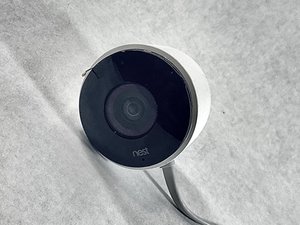
Nest Cam maakt geen verbinding met internet
Als de camera een cirkelend blauw lampje vertoont, is de camera niet online
Te ver van de bron
Probeer de camera dichter bij de wifi-bron of de router te plaatsen
Slechte wifi-verbinding
Controleer of je wifi thuis werkt en stabiel is
Router
Controleer of je router thuis werkt, probeer de router opnieuw op te starten
Opnieuw opstarten
Probeer je Nest Cam opnieuw op te starten
Nest Cam-video speelt niet af
De video verschijnt niet in de app
Oude versie van de app
Zorg ervoor dat de Google Nest-app is ge-update naar de nieuwste versie
Opnieuw opstarten
Als de vorige oplossing niet werkte, probeer dan de camera opnieuw op te starten
Nest Cam gaat niet aan
Defecte voedingskabel
De voedingskabel van de Nest Cam zit mogelijk niet goed in het stopcontact of is mogelijk kapot
Defect stopcontact
Controleer of het stopcontact waarop de voedingskabel is aangesloten werkt
Moet opnieuw worden opgestart
Haal de stekker van de Nest Cam 10 seconden uit het stopcontact en steek deze er weer in
Nest Cam raakt oververhit
De Nest Cam wordt fysiek heet en schakelt zichzelf uit
Slechte locatie
Nest Cams zijn ontworpen voor installatie binnenshuis. Als je ze buiten installeert, houd ze dan uit direct licht en op plekken met voldoende ventilatie
Staat te lang aan
Haal de stekker van de Nest Cam af en toe een paar minuten uit het stopcontact om ervoor te zorgen dat de Nest Cam niet oververhit raakt
Nachtzicht gaat niet aan
De nachtzichtmodus van de Nest Cam wordt niet geactiveerd bij wisselende lichtomstandigheden, of heeft een paarse/roze/blauwe zweem bij het inschakelen
Nachtzicht ingesteld op “Auto”-modus
Open de Home-app en tik op de gewenste camera. Selecteer “video”. Kies onder “Nachtzicht” tussen “Altijd aan”, “Auto” of “Uit”

Team

UMass Dartmouth, Team 4-6, Gulbrandsen Fall 2021 Lid van UMass Dartmouth, Team 4-6, Gulbrandsen Fall 2021
UMASSD-GULBRANDSEN-F21S4G6
2 Leden
48 handleidingen geschreven

0 opmerkingen