De basisprincipes
- Herstart je computer/muis indien nodig: Het herstarten van je muis kan soms tijdelijke problemen oplossen of tijdelijke bestanden verwijderen die problemen kunnen veroorzaken. Zorg ervoor dat je je computer volledig uitschakelt, je muis uitzet en de batterijen verwijdert, zodat de muis volledig opnieuw kan opstarten.
- Probeer een andere USB-poort op je computer: Als de USB-poorten van je computer versleten zijn, kan dit de werking van je muis beïnvloeden. Als je een andere beschikbare poort hebt, probeer dan je muis daarop aan te sluiten.
- Vervang de batterijen van je muis: Als je een draadloze muis gebruikt, controleer dan of de batterij bijna leeg is.
- Reinig de muisknoppen: Vuil, stof of ander vuil rond de knoppen kan ervoor zorgen dat ze niet goed klikken. Gebruik perslucht of een microvezeldoekje.
Interferentie door geopende applicatie
Oplossing: Sluit alle geopende applicaties en test de muisfunctionaliteit
Sommige applicaties kunnen je muis overnemen en de normale werking ervan verstoren. Probeer alle geopende applicaties te sluiten om te zien of er een applicatie is die je muis verstoort. Van de volgende apps is bekend dat ze problemen kunnen veroorzaken...
- Browsers: Extensies kunnen de muisinvoer overnemen. Probeer ze uit te schakelen.
- Games: De muisknop is mogelijk toegewezen aan een andere functie. Controleer de invoerinstellingen van het spel.
- Productiviteitssoftware: Sommige CAD- of ontwerpprogramma's verwerken muisklikken anders; controleer hun configuratie.
Softwarefout
Oplossing: Pas je systeeminstellingen aan
Je muisklikken kunnen worden beïnvloed door de instellingen van je computer. Controleer je systeeminstellingen op alles wat van invloed kan zijn op het gedrag van je muis.
Windows
Open Instellingen, Apparaten en vervolgens Muis. Zorg er op de pagina Muis voor dat uw primaire muisknop is ingesteld op links. Zorg er ook voor dat Klikvergrendeling inschakelen is uitgeschakeld, aangezien dit van invloed kan zijn op hoe uw muis klikt.
macOS
Open Systeeminstellingen en vervolgens Muis. Zorg ervoor dat secundaire klik is ingesteld op Klik rechts.
Controleer ook de toegankelijkheidsinstellingen van uw computer, aangezien sommige toegankelijkheidsfuncties, zoals plaktoetsen, sleepvergrendeling, enz., de werking van uw muisklikken kunnen beïnvloeden.
Verouderde stuurprogramma's
Oplossing: Muisstuurprogramma's bijwerken
Een verouderd of beschadigd muisstuurprogramma of systeemstuurprogramma (USB- of Bluetooth-adapter) beïnvloedt hoe uw muis muisklikken interpreteert.
- ***MacOS en Linux gebruiken een generiek stuurprogramma voor muizen; als de fabrikant van uw muis echter stuurprogramma's beschikbaar stelt via hun website, probeer dan de nieuwste stuurprogrammasoftware van de website van de fabrikant te downloaden.
- Windows 10 en 11 zoeken automatisch naar nieuwe stuurprogramma's; mogelijk moet u het besturingssysteem echter vragen om de nieuwste stuurprogramma's te installeren. Druk op de Windows-toets en I om de instellingen te openen en kies Windows Update in het menu aan de linkerkant. Selecteer vervolgens Geavanceerde opties en Optionele updates, en daarna Stuurprogramma-updates om naar het stuurprogramma voor uw muis te zoeken.
Houd er rekening mee dat als Windows het stuurprogramma niet automatisch kan vinden en bijwerken, u mogelijk ook naar de website van de fabrikant moet gaan.
Schakelaars verkeerd uitgelijnd of beschadigd
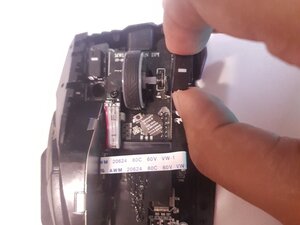
Oplossing: Open de muis en zorg ervoor dat de contactpunten goed zijn uitgelijnd met de schakelaars
De linker- en rechtermuisknop van uw muis hebben kleine contactpunten die de fysieke beweging doorgeven aan de schakelaars binnenin. Als deze contactpunten niet goed zijn uitgelijnd met de contactpunten van de schakelaars, of als de printplaat niet goed is uitgelijnd, kan de mechanische beweging van de knop de interne schakelaars niet bereiken.
- Pas de positie van de contactpunten van uw muis aan: Open uw muis en draai de schroeven los waarmee de printplaat is vastgezet. Verplaats de printplaat een beetje zodat de nokjes van de schakelaars zich direct onder de contactpunten van de knoppen bevinden, en draai de schroeven op de printplaat weer vast om deze stevig op zijn plaats te houden.
- Controleer op interne schade: Controleer op beschadigde onderdelen. Besteed speciale aandacht aan de schakelaars van uw muis.
- Vervang beschadigde onderdelen: Als u schade aan interne onderdelen constateert, moeten deze worden vervangen. Sommige muizen, zoals de ROG Spatha X, hebben [guide|185346|vervangbare schakelaars. Anders heeft u soldeerkennis nodig om interne onderdelen te vervangen.
Met dank aan deze vertalers:
100%


Deze vertalers helpen ons de wereld te repareren! Doe je mee?
Begin met vertalen ›

0 opmerkingen