Wiki met studentenbijdrage
Een geweldig team van studenten van ons onderwijsprogramma heeft deze wiki gemaakt.
Kortere batterijduur
Batterij gaat niet lang genoeg mee
Is de firmware up-to-date?
Zorg ervoor dat je horloge onlangs is bijgewerkt. Oudere softwareversies kunnen de batterij vertragen en de oplaadtijd verkorten.
Voert het horloge energieverslindende activiteiten uit?
Controleer op functies die veel energie verbruiken, zoals continue hartslagmeting of GPS, die de batterij kunnen leegtrekken. Denk daarnaast na over je gebruikspatroon van het horloge en beperk activiteiten die veel rekenkracht vereisen.
Slechte staat van de batterij
Controleer de staat van de batterij, aangezien verslechterde batterijen mogelijk vervangen moeten worden. Zijn er merkbare tekenen van veroudering? Beschadigingen? Stof of vuil op het oppervlak? Probeer de batterij af te vegen en er voorzichtig op te blazen voordat je deze opnieuw plaatst.
Scherm reageert niet
Scherm reageert niet op aanraking of andere commando's
Het horloge moet mogelijk opnieuw worden opgestart
Deze eenvoudige maar effectieve methode om opnieuw op te starten kan problemen op oppervlakkig niveau oplossen. Houd de aan-/uitknop 10 seconden ingedrukt of totdat het horloge uitgaat. Herhaal deze stap vervolgens totdat het horloge weer aanstaat.
Vies scherm
Gebruik een standaard microvezeldoek om het scherm voorzichtig schoon te vegen en al het vocht, zweet of ander vuil te verwijderen.
Onjuiste instellingen voor het touch screen
Navigeer, indien toegankelijk, naar het instellingenmenu en zoek de instellingen voor het touch screen. Experimenteer met verschillende gevoeligheidsniveaus om ervoor te zorgen dat je aanraking een reactie van het scherm registreert.
Fabrieksinstellingen herstellen
Als al het andere faalt, moet je het horloge mogelijk volledig resetten. Je kunt je horloge resetten vanuit de OS-app op je telefoon. Daarnaast kun je vanuit het systeemmenu op je horloge 'verbinding verbreken en resetten' selecteren.
Constant zoemend geluid
Ervaring van een constant zoemend geluid uit je smartwatch
Het horloge moet mogelijk opnieuw worden opgestart
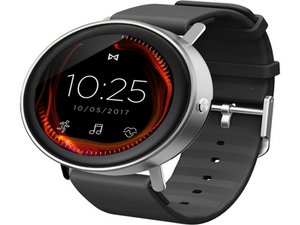
Begin door je Misfit Vapor-horloge simpelweg opnieuw op te starten. Houd hiervoor de middelste knop aan de rechterkant van het horloge ingedrukt totdat de stroomopties verschijnen. Tik voorzichtig op de optie "Opnieuw opstarten" en geef het apparaat een paar minuten de tijd om opnieuw op te starten.
Vervuilde luidsprekerpoort
Je neemt je horloge bijna overal mee naartoe! Het is belangrijk om te onthouden dat horloges af en toe vuil worden. Het zoemende geluid kan worden veroorzaakt door opgehoopt vuil of resten in de luidsprekerpoort. Gebruik om dit te controleren een kleine, zachte borstel en maak deze goed schoon. Als tot nu toe niets heeft gewerkt, bekijk dan de volgende stappen.
Lader veroorzaakt geluid
Als je Misfit Vapor een zoemend geluid maakt terwijl deze is aangesloten op de lader, probeer de verbinding met de lader dan te verbreken en kijk of het geluid stopt. Als dit het geval is, is het mogelijk dat het probleem te maken heeft met de lader zelf, en kun je proberen een andere te gebruiken.
Software-update
Smartwatches moeten altijd regelmatig worden bijgewerkt. Om te controleren op beschikbare software-updates, navigeer naar "Instellingen" > "Systeem" > "Over" > "Software-update."
Fabrieksinstellingen herstellen
Als de voorgaande acties het probleem niet oplossen, moet je mogelijk de fabrieksinstellingen van je Misfit Vapor herstellen. Ga om het proces te starten naar "Instellingen" > "Systeem" > "Verbinding verbreken en resetten" > "Apparaat resetten." Houd er rekening mee dat deze actie alle gegevens op je horloge verwijdert, dus zorg ervoor dat je een back-up maakt van alle belangrijke informatie voordat je doorgaat.
Horloge laadt niet op
Horloge krijgt geen batterijcapaciteit
Vervuilde oplaadpoort
Vuil, stof en deeltjes kunnen zich na verloop van tijd in de oplaadpoort ophopen en voorkomen dat de oplaadkabel een goede verbinding maakt. Gebruik een borstel met zachte haren of een tandenstoker om de oplaadpoort voorzichtig schoon te maken.
Schade aan oplaadkabel en oplaadpoort
Als de oplaadkabel of de poort beschadigd is, probeer dan een andere kabel of oplaadstation te gebruiken. Probeer de oplaadkabel aan te sluiten op een andere USB-poort, wandadapter of powerbank om te zien of het horloge begint op te laden.
Horloge opnieuw opstarten
Soms kan het opnieuw opstarten van het horloge helpen om de oplaadkabel te herkennen en te beginnen met opladen. Om het horloge opnieuw op te starten, houd je de aan-/uitknop ingedrukt totdat het horloge uitgaat, en druk je vervolgens nogmaals op de aan-/uitknop om het weer aan te zetten. Als geen van de bovenstaande stappen werkt, probeer het horloge dan terug te zetten naar de fabrieksinstellingen. Hiermee worden alle gegevens op het horloge gewist, dus zorg ervoor dat je een back-up maakt van alle belangrijke informatie voordat je het reset. Om het horloge te resetten, ga je naar Instellingen > Systeem > Reset.
Spookaanrakingen op het touch screen
Touch screen reageert op aanrakingen die niet door de gebruiker worden uitgevoerd
Vocht in het horloge
Vocht dat aanwezig is op het horloge kan leiden tot ongewenste aanrakingen door vochtophoping op het scherm. Voorkom dat er vocht op het horloge ophoopt voordat je het horloge opnieuw gebruikt door het aan de lucht te laten drogen.
Het horloge opnieuw opstarten
Het kan zijn dat het horloge softwareproblemen ervaart die ervoor zorgen dat ongewenste aanrakingen worden geregistreerd. Een eenvoudige herstart kan helpen het apparaat te resetten en de ongewenste aanrakingen te stoppen. Om het horloge opnieuw op te starten, houd je de aan-/uitknop ingedrukt totdat het horloge uitgaat, en druk je vervolgens nogmaals op de aan-/uitknop om het weer aan te zetten.
Vies scherm
Gebruik een standaard microvezeldoek om het scherm voorzichtig schoon te vegen en al het vocht, zweet of ander vuil te verwijderen.
Fabrieksinstellingen herstellen
Als de voorgaande acties het probleem niet oplossen, moet je mogelijk de fabrieksinstellingen van je Misfit Vapor herstellen. Ga om het proces te starten naar "Instellingen" > "Systeem" > "Verbinding verbreken en resetten" > "Apparaat resetten." Houd er rekening mee dat deze actie alle gegevens op je horloge verwijdert, dus zorg ervoor dat je een back-up maakt van alle belangrijke informatie voordat je doorgaat.

Team

University of Delaware, Team 12-1, McGuire Spring 2023 Lid van University of Delaware, Team 12-1, McGuire Spring 2023
UD-MCGUIRE-S23S12G1
5 Leden
48 handleidingen geschreven

0 opmerkingen