Wiki met studentenbijdrage
Een geweldig team van studenten van ons onderwijsprogramma heeft deze wiki gemaakt.
Apparaat koppelt niet met de Mio PAI-app
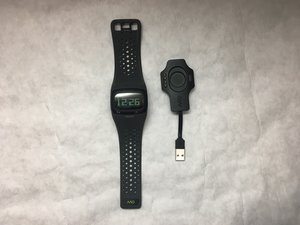
Uw Mio Alpha 2 wil niet koppelen of streamen naar de Mio PAI-app
Uw apparaat heeft de Bluetooth-verbinding verloren
Open de Bluetooth-instellingen van uw telefoon en vergeet alle Bluetooth-apparaten. Sluit vervolgens alle geopende apps.
Controleer uw Bluetooth-afstand
Zorg ervoor dat uw telefoon en Mio-product zich binnen de Bluetooth-afstand van 30 meter bevinden. Let op: Er kan sprake zijn van interferentie door objecten die de Bluetooth-transmissie van uw apparaat naar uw telefoon verhinderen, waaronder water, uw lichaam, enz.
Nieuwe telefoonsoftware heeft het horloge doen vastlopen
U heeft de software van uw telefoon bijgewerkt en het horloge reageert niet meer
Verbind uw horloge opnieuw en update de app
Als uw horloge vastloopt nadat u de software van uw telefoon heeft bijgewerkt, moet u wellicht uw horloge opnieuw via Bluetooth verbinden en de app updaten. Zoek naar https://support.mioglobal.com/hc/en-us/a... en volg de verstrekte stappen.
Mio Alpha 2-firmware op Android moet worden geüpdatet
U moet de firmware van uw apparaat bijwerken op uw Android-telefoon
Stap 1: Zorg ervoor dat uw Mio-apparaat niet gekoppeld is met uw telefoon
Ga naar de Bluetooth-instellingen van uw telefoon. U ziet een lijst met Bluetooth-apparaten in de buurt. Als u uw Mio in de lijst met gekoppelde apparaten ziet verschijnen, tikt u op de naam en selecteert u 'Ontkoppelen' of 'Vergeten'.
Stap 2: Sluit de Mio GO-app
Tik onderaan op het pictogram voor recente apps. Er verschijnt een lijst met actieve apps. Veeg naar rechts of klik op het kruisje (X) in de linkerbovenhoek van de afbeelding van de Mio GO-app om deze te sluiten.
Stap 3: Zorg ervoor dat u de nieuwste versie van de Mio-app gebruikt
Bezoek de Google Play Store en update uw Mio GO-app naar de nieuwste versie. Als u de nieuwste versie van Mio GO heeft, open de app dan nu.
Stap 4: Update de firmware van uw Mio-apparaat
Open de Mio GO-app en maak verbinding met uw apparaat. U krijgt een bericht om de firmware te updaten. Selecteer OK en volg de instructies.
Stap 5: Firmware-update geslaagd
Na de update verschijnt er een bericht dat de firmware is geüpdatet.
Mio Alpha 2-firmware op iPhone/iOS moet worden geüpdatet
U moet de firmware van uw apparaat bijwerken op uw iPhone
Stap 1: Zorg ervoor dat uw Mio-apparaat niet gekoppeld is met uw telefoon
Ga naar de Bluetooth-instellingen van uw telefoon waar u een lijst met Bluetooth-apparaten in de buurt ziet. Als u uw Mio ziet verschijnen onder 'Mijn apparaten', tikt u op de 'i' naast de naam en selecteert u 'Ontkoppelen' of 'Vergeten'.
Stap 2: Sluit de Mio GO-app
Druk tweemaal op de thuisknop en veeg omhoog op de Mio GO-app om deze te sluiten.
Stap 3: Zorg ervoor dat u de nieuwste versie van de Mio GO-app gebruikt
Bezoek de App Store en update uw Mio GO-app naar de nieuwste versie. Als u de nieuwste versie van Mio GO heeft, open de app dan nu.
Stap 4: Update de firmware van uw Mio-apparaat
Open de Mio GO-app en maak verbinding met uw apparaat. U krijgt een bericht om de firmware te updaten. (Als de GO-app u niet vraagt om te updaten, kunt u de firmware handmatig updaten in Mio GO door de Mio GO-app te openen. Selecteer in het menu linksboven “Help” en vervolgens “Software-update”. Selecteer uw Mio-apparaat en update.) Selecteer OK en volg de instructies.
Stap 5: Firmware-update geslaagd
Na de update verschijnt er een bericht dat de firmware is geüpdatet. Uw Mio-apparaat werkt nu weer normaal.
Bluetooth-verbinding werkt niet
De Bluetooth-functie van uw horloge werkt niet
Reset uw Mio Alpha 2
Als u voorheen verbinding kon maken met smartphone-apps maar dit nu niet meer lukt, zal een fabrieksreset uw Bluetooth Smart (4.0)-verbinding herstellen. Volg deze reeks stappen om een fabrieksreset uit te voeren:
Stap 1:
Houd beide knoppen 2 seconden ingedrukt (totdat u 2 korte pieptonen hoort), en blijf vervolgens de rechterknop ingedrukt houden, maar laat de linkerknop los totdat de systeeminformatie wordt weergegeven.
Stap 2:
Laat de rechterknop los
Stap 3:
Druk één keer op de rechterknop
Daarna zal de ALPHA2 worden gereset en worden eventuele opgeslagen workoutbestanden of apparaatinstellingen verwijderd. Houd een willekeurige knop ingedrukt om de ALPHA 2 te wekken. U kunt uw apparaatinstellingen handmatig opnieuw configureren met de knoppen, of verbinding maken met Mio GO om de daar opgeslagen instellingen te herstellen.

Team

IUPUI, Team S22-G3, Bayer Fall 2017 Lid van IUPUI, Team S22-G3, Bayer Fall 2017
IUPUI-BAYER-F17S22G3
4 Leden
24 handleidingen geschreven

1 Opmerking
How can I get the updated MIO GO app as it already phase out in Appstore.
Tony Ho - Antwoord Deel