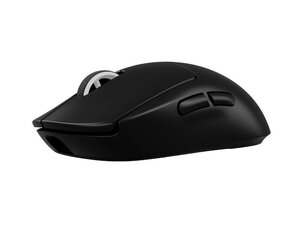
De basis
- Controleer de stroom en batterijen: Plaats verse batterijen (of laad je muis op). Zet de muis Aan (sommige modellen hebben een aan-/uitknop of modusschakelaar aan de onderkant). Verkeerd geplaatste of lege batterijen zijn een veelvoorkomende oorzaak van het niet reageren van een apparaat.
- Sluit de USB-ontvanger aan: Als je muis is geleverd met een USB-dongle, sluit deze dan rechtstreeks aan op een werkende USB-poort op je computer (vermijd hubs of poorten aan het voorpaneel).
- Een Bluetooth-muis koppelen: Als je Logitech-muis alleen via Bluetooth werkt of een dubbele modus heeft, schakel dan de koppelingsmodus in (vaak door een Bluetooth-knop ingedrukt te houden totdat er een lampje knippert).
- Open op Windows het menu Instellingen > Bluetooth en apparaten, schakel Bluetooth in, klik op Apparaat toevoegen en kies Bluetooth, en selecteer vervolgens je Logitech-muis wanneer deze verschijnt.
- Open op Mac Systeeminstellingen (of Systeemvoorkeuren) > Bluetooth, schakel Bluetooth in en klik op Verbind naast de Logitech-muis. (Als de muis niet verschijnt, controleer dan of er geen ander apparaat mee is gekoppeld en probeer het opnieuw.)
- Opnieuw opstarten en opnieuw aansluiten: Het opnieuw opstarten en opnieuw aansluiten van je computer kan vaak tijdelijke storingen verhelpen. Start hiervoor de computer opnieuw op, schakel de muis uit door de batterijen te verwijderen, plaats de batterijen terug, zet de muis aan en ontkoppel/sluit de USB-ontvanger opnieuw aan (of zet de aan-/uitknop van de muis om).
- Probeer je muis met een ander apparaat te verbinden: Probeer je muis met een ander apparaat te verbinden om te zien of het probleem bij de muis ligt, of bij het apparaat waarmee je verbinding probeert te maken.
Verouderde stuurprogramma's
Oplossing: Stuurprogramma's van de muis updaten
Verouderde of beschadigde stuurprogramma's kunnen problemen veroorzaken bij het functioneren van externe randapparatuur op je systeem.
- MacOS en Linux besturingssystemen gebruiken een generiek stuurprogramma voor muizen; als de fabrikant van je muis echter stuurprogramma's beschikbaar stelt via hun website, probeer dan de nieuwste stuurprogrammasoftware van de site van de fabrikant te downloaden.
- Windows 10 en 11 zoeken automatisch naar nieuwe stuurprogramma's; je moet het besturingssysteem echter soms een seintje geven om de nieuwste stuurprogramma's te installeren. Druk op de Windows-toets en I om de app Instellingen te openen en kies Windows Update in het menu aan de linkerkant. Selecteer daar eenvoudig Geavanceerde opties en Optionele updates, en vervolgens Stuurprogramma-updates om naar het stuurprogramma voor je muis te zoeken.
Houd er rekening mee dat als Windows het stuurprogramma niet automatisch kan vinden en updaten, je mogelijk ook naar de website van de fabrikant moet gaan.
Draadloze interferentie
Oplossing: Verwijder mogelijke bronnen van interferentie / Verklein de afstand tussen je muis en het verbonden apparaat.
Draadloze muizen kunnen worden beïnvloed door andere draadloze apparaten. Probeer andere apparaten die interferentie kunnen veroorzaken uit te schakelen.
- Verwijder bronnen van interferentie: Zorg ervoor dat het apparaat waarmee je je muis probeert te gebruiken niet in de buurt staat van hardware die signalen uitzendt, zoals draadloze routers, toegangspunten of streaming-hardware zoals kabelontvangers, Apple TV's, Roku, Amazon Fire Sticks, etc.
- Verklein de afstand: Te ver weg zijn van het apparaat waarmee je verbinding wilt maken, of fysieke barrières tussen jou en het apparaat, kan het Bluetooth-signaal verzwakken en een succesvolle verbinding voorkomen. Probeer zo dicht mogelijk bij je apparaat te komen, of zorg er in ieder geval voor dat je je in dezelfde ruimte bevindt.
Probleem met de initiële Bluetooth-koppeling
Oplossing: Muis vergeten en opnieuw koppelen
Bluetooth-apparaten genereren sleutels en metadata die op je telefoon worden opgeslagen voor automatische verbinding. Als de Bluetooth-gegevens om welke reden dan ook verloren gaan of beschadigd raken, is het aan te raden om je muis opnieuw te koppelen.
- Ga naar de Bluetooth-instellingen van je apparaat.
- Zoek je Logitech-muis in de lijst met gekoppelde apparaten.
- Selecteer Apparaat vergeten en bevestig.
- Zet de muis terug in de koppelingsmodus en maak opnieuw verbinding met je apparaat.
Fysieke schade
Oplossing: Je Logitech-muis repareren of vervangen
In zeldzame gevallen kan het niet koppelen van een draadloze muis wijzen op een probleem met de interne draadloze antenne van de muis. Meestal zijn deze geïntegreerd in het moederbord van de muis, dus als je enige ervaring hebt met microsolderen, overweeg dan om onze ongelooflijke reparatiehandleidingen te bekijken.


0 opmerkingen