De basis
- Zorg dat MacOS-machtigingen correct zijn ingesteld: Als je de Logitech Options-software gebruikt om specifieke muisinvoer aan te passen en je gebruikt MacOS, dan moet je enkele machtigingen inschakelen. Zorg dat Logitech Options machtigingen heeft voor de volgende zaken...
- Toegankelijkheid is vereist voor scrollen, de gebarenknop, terug/vooruit, zoomen en diverse andere functies.
- Inputbewaking is vereist voor alle functies die door de software worden ingeschakeld, zoals scrollen, de gebarenknop en terug/vooruit voor apparaten die via Bluetooth zijn verbonden.
- Start je computer opnieuw op/Start de muis opnieuw op indien nodig: Je apparaat opnieuw opstarten kan soms tijdelijke storingen verhelpen of tijdelijke bestanden verwijderen die problemen kunnen veroorzaken. Zorg dat je de computer volledig afsluit, de muis uitschakelt en de batterijen verwijdert om ervoor te zorgen dat de muis volledig opnieuw kan opstarten.
- Vervang of laad de batterijen van je muis op: Als je een draadloze muis gebruikt, controleer dan of de batterij bijna leeg is. Vervang de batterijen van je muis of zorg dat de batterij volledig is opgeladen.
- Controleer systeembronnen: Als een programma een onredelijke hoeveelheid geheugen of CPU-kracht verbruikt, kan dit ertoe leiden dat je muis trager beweegt dan normaal. Open Taakbeheer of Activiteitenweergave van je systeem om te zien of programma's veel systeembronnen verbruiken.
- Installeer openstaande updates: Installeer de openstaande updates. Leveranciers brengen vaak patches of updates voor software uit om de responsiviteit te verbeteren en het resourceverbruik te verminderen. Windows-updates zijn te vinden onder Instellingen > Bijwerken en beveiliging.
- Probeer het probleem op een andere computer na te bootsen: Kijk of het probleem aanhoudt op andere apparaten. Als het probleem aanhoudt, ligt het probleem waarschijnlijk bij de muis.
Ophoping van stof en vuil
Oplossing: Reinig het gebied rond je scrollwieltje
Opgehoopt stof en vuil kunnen vast komen te zitten rond je scrollwieltje, waardoor het niet meer in de behuizing kan draaien of waardoor de scrollwielsensor geen beweging kan registreren.
- Je muis reinigen: Het reinigen van je muis omvat het gebruik van perslucht of een zachte borstel en 90% isopropylalcohol, waarbij extra aandacht wordt besteed aan het gebied rond het scrollwieltje.
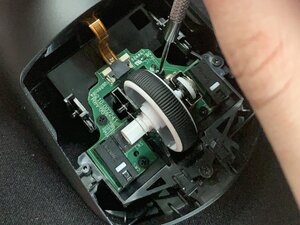
- Je muis grondig reinigen: Als het probleem aanhoudt, kun je de muis openen en de interne onderdelen grondiger reinigen. Sommige Logitech-muizen gebruiken een diode en een ontvanger om de spaken op het scrollwieltje te herkennen om een draaiing te detecteren. Als zich stof ophoopt in de spaken, of als de spaken beschadigd raken, kan dit de werking van je muis beïnvloeden.
Gevoeligheidsinstelling scrollwieltje te laag
Oplossing: Verhoog de gevoeligheid van het scrollwieltje
Net als bij de cursor is de gevoeligheid van het scrollwieltje een instelling waarmee een gebruiker de snelheid kan verhogen of verlagen waarmee de computer bewegingen van het scrollwieltje registreert. Als de gevoeligheid per ongeluk aanzienlijk wordt verlaagd, kan dit resulteren in langzame beweging.
Windows
- Open op Windows Instellingen en open Bluetooth en apparaten, vervolgens Muis.
- Zorg er bij de Sectie scrollen voor dat Meerdere regels tegelijk is geselecteerd onder de sectie "Het muiswiel draaien om te scrollen".
- Misschien moet je ook het aantal regels aanpassen waarover het wiel scrolt. Scrol in de Muis-sectie naar beneden en klik op Extra muisinstellingen en kies het tabblad Wiel. Pas onder de sectie Het wiel één inkeping draaien om te scrollen het Volgend aantal regels tegelijk aan. Standaard staat dit op een waarde van 3, dus misschien moet je dit verhogen.
MacOS
- Open op macOS Systeeminstellingen en klik vervolgens op Muis in de zijbalk.
- Klik op Scrolsnelheid en sleep de schuifregelaar naar de gewenste snelheid.
Verouderde drivers
Oplossing: Update muisdrivers
Een verouderde of beschadigde muisdriver of systeemdriver (USB- of Bluetooth-adapter) beïnvloedt hoe je muis bewegingen interpreteert. Dit geldt ook voor het scrollwieltje.
- MacOS- en Linux-besturingssystemen gebruiken een generieke driver voor muizen; als de fabrikant van je muis echter drivers beschikbaar heeft via hun website, probeer dan de nieuwste driversoftware van de site van de fabrikant te downloaden.
- Windows 10 en 11 zoeken automatisch naar nieuwe drivers; je moet het besturingssysteem echter soms aansporen om de nieuwste drivers te installeren. Druk op de Windows-toets en I om de instellingen-app te starten en kies Windows Update in het menu aan de linkerkant. Selecteer daar eenvoudigweg Geavanceerde opties en Optionele updates, en vervolgens Driver-updates om te zoeken naar de driver voor je muis.
Houd er rekening mee dat als Windows de driver niet automatisch kan vinden en bijwerken, je mogelijk naar de website van de fabrikant moet gaan.
Lage USB-bandbreedte
Oplossing: Probeer een andere USB-poort/Vermijd USB-hubs
Als je muis via een USB-hub op je computer is aangesloten, kan het probleem een gebrek aan bandbreedte zijn. USB-hubs kunnen latentie introduceren of de gegevensoverdracht vertragen, vooral wanneer andere apparaten met een hoge bandbreedte, zoals externe harde schijven, tegelijkertijd zijn aangesloten.
- Probeer je muis rechtstreeks op je computer aan te sluiten. Als je computer USB-C gebruikt terwijl je muis USB-A gebruikt, moet je mogelijk investeren in een USB-C naar USB-A-adapter.
- Als het niet gebruiken van de dongle geen optie is, probeer dan opslagapparaten of apparaten die stroom verbruiken te verwijderen. Dit zou de bandbreedte moeten verhogen en eventuele traagheid van je muis moeten verminderen.
Hardwarestoring
Oplossing: Vervang kapotte onderdelen waar nodig
Als niets van het bovenstaande helpt en de muis hetzelfde gedrag vertoont op een andere computer, is de muis zelf mogelijk defect.
Voor het vervangen van beschadigde onderdelen heb je enige soldeerkennis nodig. Overweeg onze Sectie soldeervaardigheden en onze handleiding voor Hoe gebruik je een multimeter te bekijken.
- Demonteer de muis en zoek naar verbrande of beschadigde onderdelen: Controleer op tekenen van verbrande of door water beschadigde onderdelen. Zorg dat de as van het scrollwieltje niet gebroken of anderszins beschadigd is. Als je zichtbare schade opmerkt, moet het moederbord van de muis worden vervangen.
- Controleer of het muiswieltje beschadigd is: Als het muiswieltje zelf kromgetrokken, gebarsten of beschadigd is, kan dit de prestaties van het muiswieltje beïnvloeden. Inspecteer je muiswieltje zorgvuldig en als je schade vindt, probeer dan je muiswieltje te vervangen.
- Controleer of de pulsgever beschadigd is: Andere Logitech-muizen, zoals de G Pro X Superlight, gebruiken een sensor die bekend staat als een pulsgever om te detecteren wanneer het muiswieltje wordt bewogen. Het reinigen van de pulsgever moet je eerste stap zijn; als de pulsgever zelf echter op enigerlei wijze beschadigd is, moet deze worden vervangen.
- Optische pulsgevers gebruiken een infrarode lichtbron en een schijf met sleuven om de rotatie van het wiel te detecteren. Om een goede werking te garanderen, kun je proberen met perslucht stof uit de pulsgever te blazen. Bovendien kun je een kleine hoeveelheid contactreiniger in spuitbusvorm of isopropylalcohol in de openingen van de pulsgever aanbrengen om de interne onderdelen te laten binnendringen en oxidatie en vuil te verwijderen. Draai de as van de pulsgever meerdere keren heen en weer om dit proces te vergemakkelijken.
- Mechanische pulsgevers, die vertrouwen op fysiek contact met een stijf oppervlak en een volger om stappen te registreren, komen vaker voor in oudere muizen. Om een goede werking te garanderen, kun je proberen met perslucht stof uit de pulsgever te blazen. Je kunt ook WD-40 Specialist gebruiken om olie of vuil dat in de pulsgever is terechtgekomen te verwijderen, maar gebruik het spaarzaam en zorg ervoor dat het volledig droog is voordat je de muis weer in elkaar zet.
- Controleer op schade aan het moederbord: Als al deze oplossingen je probleem niet hebben verholpen, is het moederbord van je muis waarschijnlijk de oorzaak. Deze kunnen defect raken als de muis is blootgesteld aan overmatige hitte, vocht, of als de muis is gevallen, gegooid of anderszins is geslagen tijdens dat ene vervelende potje Siege. Als je merkt dat het moederbord beschadigd is, moet het worden vervangen.


0 opmerkingen