Wiki met studentenbijdrage
Een geweldig team van studenten van ons onderwijsprogramma heeft deze wiki gemaakt.
Harmony Hub maakt geen verbinding
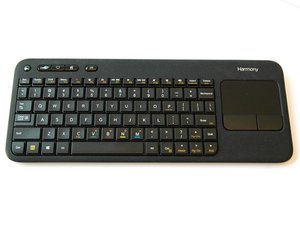
Toetsenbord reageert niet op de verbinding met de Harmony Hub.
Buiten bereik
Zorg ervoor dat de Harmony Hub in het zicht staat en niet wordt geblokkeerd door een object. Controleer of de Harmony Hub is aangesloten op de voedingsadapter.
Hub en toetsenbord maken geen verbinding met elkaar
Om de koppeling tussen je Harmony Hub en Smart Keyboard te verbreken: log eerst in op je Harmony-account. Voordat je ergens in het venster klikt: Windows-gebruikers drukken op Alt+F9 en Mac-gebruikers drukken op Fn+Option+F9 of Option+F9. Let op: dit brengt je naar de pagina met geavanceerde tools. Selecteer daar onder de optie “Others” (Overige) de optie “Unpair” (Ontkoppelen). Hiermee zorg je ervoor dat de hub en het toetsenbord worden losgekoppeld. Sluit daarna de Harmony Hub via USB aan op je computer. Zodra je hub is gedetecteerd, klik je op “Unpair All” (Alles ontkoppelen) om alle koppelingen van de hub te verwijderen. Zodra alle koppelingen zijn verwijderd, koppel je de hub en het toetsenbord handmatig. Sluit de hub aan op de stroombron. Druk op de Pair/Reset-knop op de achterkant van de hub. Zet de aan/uit-schakelaar op het toetsenbord uit en wacht tien seconden voordat je het weer aanzet.
Toets werkt niet
De toetsen op het toetsenbord reageren niet wanneer ze worden ingedrukt.
Toets(en) moeten worden schoongemaakt
Maak voordat je het toetsenbord uit elkaar haalt om de toetsen te controleren een foto van de toetsenbordindeling om deze eenvoudig weer in elkaar te kunnen zetten. Verwijder eerst voorzichtig de toetsen. Let op dat je niet te hard trekt als een toets er lastig uit komt; het toetsenbord kan een metalen haakje bevatten dat een paar centimeter moet worden verschoven om de toets volledig vrij te geven. Maak de toetsen vervolgens schoon en droog ze af met keukenpapier. Plaats ze voorzichtig terug op hun oorspronkelijke positie.
Keycaps zitten vast
Als de toetsen na het schoonmaken niet werken, moeten ze mogelijk worden vervangen. Begin voor een vervanging eerst met het plaatsen van de toetsbevestiging in het toetsenbord. Zodra de bevestiging is geplaatst, moet deze plat liggen en kunnen veren. Plaats de pad van de toets in de bevestiging. Plaats de keycap in de juiste richting over de bevestiging en druk zachtjes naar beneden. De toets moet op de bevestiging vastklikken. Als de toets er niet goed uitziet, probeer dan alle hoeken van de toets in te drukken om er zeker van te zijn dat alle clips op hun plaats zitten. Test de toets zodra deze vastzit om te zien of deze weer werkt.
Als je aan/uit-schakelaar vastzit, raadpleeg dan de Vervanging van de aan-/uitknop van het Logitech Harmony Smart Keyboard handleiding.
Maakt geen verbinding met wifi
Het wifi-symbool wordt niet weergegeven en webgebaseerde programma's laden niet.
Wifi is niet beschikbaar; Hub knippert rood
Het LogiTech Harmony-toetsenbord wordt niet ingeschakeld als wifi is uitgeschakeld. Je moet het inschakelen. Controleer of de instelling voor de draadloze verbinding van het toetsenbord is ingeschakeld.
Routerproblemen
Controleer of de hub is verbonden met 2,4 GHz, aangezien Harmony alleen de 2,4 GHz-frequentie ondersteunt. Reserveer een nieuw IP-adres voor de Harmony Hub onder de DHCP-instellingen van de router om te zien of dit het verbetert. Start je router opnieuw op. Werk de firmware van je router bij. Wijzig het draadloze netwerk in een verborgen netwerk en zorg dat de router zijn SSID niet uitzendt. Als er geen verbetering is, kunnen er problemen zijn met je serviceprovider.
Bluetooth is niet ingeschakeld
Hub reageert niet op het gewenste apparaat.
Wifi niet binnen bereik
Klik in de app op je smartphone op “edit the Kodi”, klik vervolgens op “Shield activity” en stel de bluetooth-verbinding opnieuw in. Klik op de Shield op “add a new bluetooth device” en voeg het Harmony-toetsenbord opnieuw toe. Let op: zonder het weergegeven apparaat te verwijderen, “voeg je het apparaat opnieuw toe”. Het kan nodig zijn om het origineel volledig te verwijderen en het vervolgens weer aan te zetten.
Apparaat koppelt niet met een andere hub
Je kunt het Smart Keyboard niet verbinden met een andere hub.
Geen account detecteerbaar
Als je nog geen Harmony-account hebt, maak er dan een aan. Ga om er een aan te maken naar logitech.com en klik op “create account”. Je wordt vervolgens door meerdere schermen geleid die uitleggen hoe het Harmony Smart Keyboard werkt. Let op: als je een Harmony-afstandsbediening bezit of hebt bezeten en je wilt de apparaten en activiteiten herstellen, heb je de optie om deze te kopiëren naar je nieuwe Harmony Smart Keyboard. Als je geen eerdere Harmony-afstandsbediening hebt, selecteer dan “No, Set Up New”. Vervolgens voer je je apparaten in: Om te beginnen zal Harmony eerst proberen enkele van je verbonden apparaten te identificeren. Als er apparaten zijn gevonden, druk je op de optie “Add Device” onderaan je scherm om extra home-entertainment- en domotica-apparaten toe te voegen. Je zult waarschijnlijk je gebruikersnaam en wachtwoord voor sommige services moeten invoeren, zodat Harmony ermee kan communiceren. Als je problemen hebt met het vinden van je modelnummer tijdens het registreren, helpt de volgende link je om het te vinden: Het modelnummer van je apparaat vinden. Vervolgens genereert Harmony automatisch activiteiten of begeleidt het je bij het maken ervan op basis van de ontdekte apparaten, om je te helpen bij het instellen van je one-touch-ervaring. Als je activiteiten wilt wijzigen door extra opdrachten toe te voegen, raadpleeg dan de bijgevoegde link: opdrachten toevoegen aan je activiteiten.
Ontkoppelen staat uit
Installeer de Harmony Desktop App voor Windows of Mac, ook wel “MyHarmony” genoemd. Open de “Advanced Options” door ALT+F9 te drukken voor Windows-gebruikers, of Fn+Option+F9 of Option+F9 voor Mac-gebruikers. Sluit vervolgens de Harmony Hub aan op je computer. Klik op “Unpair” en klik daarna op “Unpair All”. Volg nu de stappen in de Harmony-app om het toetsenbord met de andere hub te koppelen.
Harmony synchroniseert niet
Raadpleeg “settings” in je Harmony-app op je smartphone om te verifiëren of de Harmony Hub is gesynchroniseerd. Als dit niet zo is, zet bluetooth dan “uit” door naar links te schuiven en vervolgens weer “aan” door naar rechts te schuiven. Wacht ongeveer 30 seconden tot het apparaat is gedetecteerd. Zorg er daarna voor dat je nog steeds bent ingelogd en druk op synchroniseren. Als de synchronisatie mislukt, probeer dan je computer of elektronische apparaat (afhankelijk van wat er met de hub synchroniseert) uit te schakelen en herhaal de stappen vanaf het begin.
Batterijduur van toetsenbord is laag
Het toetsenbord reageert mogelijk niet als de batterijen bijna leeg zijn. Vervang de oude batterijen, die zich aan de achterkant van het toetsenbord bevinden, door twee nieuwe AA-batterijen.

Team

CSU Fullerton, Team S1-G2, Bruce Fall 2017 Lid van CSU Fullerton, Team S1-G2, Bruce Fall 2017
CSUF-BRUCE-F17S1G2
3 Leden
60 handleidingen geschreven

0 opmerkingen