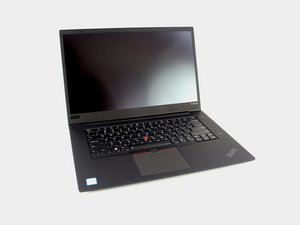
Wiki met studentenbijdrage
Een geweldig team van studenten van ons onderwijsprogramma heeft deze wiki gemaakt.
USB-C-POORT
De USB-C-poort reageert niet op verbindingen of leest deze onjuist
Defecte driver
Als u geen reactie krijgt of een foutmelding ziet bij het gebruik van de poort, is de apparaatdriver mogelijk beschadigd. Zoek naar ondersteuning voor Lenovo X1 Extreme. Ga naar “Automatische driver-update” en klik op “Start scan”. Volg de instructies om uw drivers te updaten en start daarna de computer opnieuw op.
TOETSENBORD
Het toetsenbord reageert niet, loopt achter, blijft hangen of geeft valse invoer.
Toetsen zijn vies
Probeer uw toetsenbord schoon te maken met een blaasbalgje en een borstel. Loszittende kruimels of stof kunnen ervoor zorgen dat de toetsen niet goed functioneren. Als dit het probleem niet verhelpt, probeer dan de toetsen te verwijderen. Wip voorzichtig de bovenkant van de toets omhoog totdat deze losklikt. Trek de toets vervolgens los en reinig de onderkant met een droge doek of blaasbalgje. Als geen van deze methoden werkt, moet u mogelijk het toetsenbord vervangen.
Achterbehuizing wil niet terugplaatsen
De onderste achterbehuizing van de laptop zit los of is niet goed bevestigd.
Achterbehuizing was uit positie geraakt
Ook al zitten de schroeven goed vast, de clips die de achterbehuizing aan de laptop houden, kunnen verkeerd uitgelijnd zijn. Verwijder de schroeven uit de achterbehuizing en lijn de clips correct uit met de onderkant van de laptop. Duw de achterbehuizing voorzichtig in de laptop totdat deze op zijn plaats klikt. Draai de schroeven weer vast en pas op dat u ze niet te strak aandraait.
LOSSE SCHROEVEN
De schroeven zitten los en kunnen niet worden vastgedraaid.
Doorgedraaide schroef
Controleer of de losse schroeven intact zijn. Als de kop van de schroef is versleten en de schroevendraaier geen grip heeft, probeer dan een stukje papier of plamuur tussen de schroevendraaier en de schroef te gebruiken. Dit kan de schroevendraaier helpen om grip te krijgen op de schroef en deze goed vast te draaien.
Onjuiste schroevendraaier
Controleer of de schroevendraaier die u gebruikt dezelfde vorm en maat heeft als de schroef. Als de schroevendraaier goed in de schroef past en deze nog steeds niet vastdraait, moet u wellicht de schroef vervangen of de omlijsting van de laptop repareren.
Scherm loopt vast
Het scherm springt of hapert tijdens het scrollen.
Hybride grafische kaart ingeschakeld
Probeer de instelling voor hybride grafische kaarten op de laptop uit te schakelen. Als dit niet werkt, of als u de laptop wilt gebruiken met hybride grafische kaarten ingeschakeld, probeer dan de volgende stap.
Overbelast systeem
Start het systeem opnieuw op terwijl de laptop is aangesloten op het dockingstation. Dit zou het probleem moeten oplossen, ongeacht of hybride grafische kaarten zijn ingeschakeld of niet.
Audio speelt niet af
De koptelefoon werkt alleen als de aansluiting onder een bepaalde hoek staat, of geeft helemaal geen geluid.
Defecte koptelefoon
Sluit uw koptelefoon aan op een ander apparaat. Speel een video of muziek af op dat apparaat. Als u wel geluid hoort, ligt het probleem bij uw oorspronkelijke apparaat en niet bij uw koptelefoon.
Vies audio-aansluiting
Inspecteer de aansluiting voor de koptelefoon op uw apparaat. Dit is de poort waar u de koptelefoon op aansluit. Verwijder vuil dat de verbinding blokkeert. U kunt dit doen door er lucht in te blazen of het schoon te maken met een wattenstaafje. Als dit niet werkt, ga dan naar stap drie.
Onjuiste standaardinstelling
Klik op het geluidspictogram in de rechterbenedenhoek van uw scherm en selecteer “Geluidsinstellingen openen”. Klik op het gedeelte “Uw uitvoerapparaat kiezen” en zorg ervoor dat het juiste apparaat is geselecteerd. Scrol naar beneden en selecteer “App-volume en apparaatvoorkeuren”. Zorg ervoor dat alle toepassingen niet gedempt zijn en de juiste invoer- en uitvoerapparaten hebben geselecteerd.
Geluidsdriver geïnstalleerd
Gebruik de combinatie “Windows-toets + X” om een venster te openen en selecteer Apparaatbeheer. Selecteer de optie “Besturing voor geluid, video en spelletjes”, klik op het audioapparaat en kies voor verwijderen. Start uw computer opnieuw op; Windows zal proberen uw driver opnieuw te installeren.
Geluidsdriver verouderd
Ga terug naar de optie “Besturing voor geluid, video en spelletjes”, zoals in de vorige stap. Selecteer uw audioapparaat en klik op “Stuurprogramma bijwerken”. Er wordt een venster geopend, selecteer hier “Automatisch zoeken naar bijgewerkte stuurprogramma's”. Start daarna uw computer opnieuw op.
Laptop gaat niet aan
De computer gaat niet aan, ook al is deze aangesloten op de stroomtoevoer.
Defecte batterij
Verwijder en plaats de batterij opnieuw om er zeker van te zijn dat deze goed is aangesloten. Kijk naar de statusindicator van de batterij. Deze brandt meestal wanneer de batterij is geïnstalleerd en de computer aanstaat of wordt opgeladen. De indicator knippert of brandt continu in groen of oranje, afhankelijk van de status. Controleer de conditie via Power Manager. Als Power Manager niet is geïnstalleerd, kan deze worden gedownload vanaf de ondersteuningssite van Lenovo.
Defecte oplader
Controleer alle stroomaansluitingen en sluit de oplader van de computer rechtstreeks aan op het stopcontact, zonder gebruik te maken van een stekkerdoos of overspanningsbeveiliging. Inspecteer uw stekker op fysieke schade of corrosie en zorg ervoor dat alle draden intact zijn en stevig vastzitten. Controleer of het stopcontact werkt door er een ander apparaat op aan te sluiten. Verwijder vervolgens de batterij en wacht 30 seconden voordat u deze terugplaatst. Probeer opnieuw om uw apparaat aan te sluiten op het stopcontact en in te schakelen.

Team

Cal Poly, Team S7-G3, Regan Winter 2020 Lid van Cal Poly, Team S7-G3, Regan Winter 2020
CPSU-REGAN-W20S7G3
4 Leden
60 handleidingen geschreven

0 opmerkingen