Wiki met studentenbijdrage
Een geweldig team van studenten van ons onderwijsprogramma heeft deze wiki gemaakt.
Achtergrondgesuis bij audio
Het gesuis blijft hoorbaar nadat het volume is in- en uitgeschakeld.
Een manier om dit probleem op te lossen is door naar 'Geluid' in het 'Configuratiescherm' te gaan. Zorg ervoor dat de luidsprekers van de laptop het 'Standaard'-afspeelapparaat zijn. Soms kan deze optie uitgeschakeld zijn als u USB-geluidskaarten gebruikt. Hiermee worden uw instellingen gereset om ervoor te zorgen dat het geluid correct via uw apparaat werkt.
Als er meerdere achtergrondprogramma's actief zijn, kan dit de frequenties verstoren. Probeer Bluetooth en de ingebouwde microfoon uit te schakelen en koppel alle USB-apparaten los. Minder interferentie betekent minder ongewenst geluid.
Haperend touchpad
"Als het onregelmatige gedrag aanhoudt, zelfs na het reinigen van het touchpad."
Als het touchpad blijft haperen na het reinigen, moet u mogelijk de driver updaten. Ga naar het startmenu en klik met de rechtermuisknop. Ga vervolgens naar het 'Configuratiescherm'. In het configuratiescherm gaat u naar 'Hardware en geluiden'. Onder 'Apparaten en printers' vindt u 'Apparaatbeheer'. Zoek in Apparaatbeheer de muis, klik met de rechtermuisknop en kies voor 'Zoeken naar gewijzigde apparaten'.
Een andere mogelijke oplossing voor een haperend touchpad is het verlagen van de muissnelheid. Ga in 'Apparaten en printers' naar de muis en zoek onder het tabblad 'Aanwijzeropties' naar 'Beweging'. Hier kunt u de snelheid van uw muis verlagen.
CPU-throttling
"Als de computer terugschakelt naar de laagste snelheid, zelfs wanneer deze op de accu is aangesloten en de hoogste snelheid is geselecteerd."
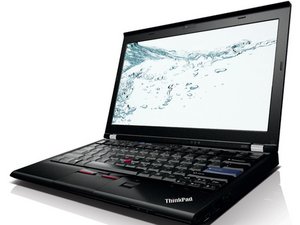
Als u een 65W-adapter zonder accu gebruikt bij de Lenovo Thinkpad X220, is dit niet voldoende om de Thinkpad van stroom te voorzien; probeer een krachtigere adapter.
Overmatige hitte kan ook een oorzaak zijn van CPU-throttling. Geef uw computer de tijd om af te koelen. U kunt enkele oplossingen voor problemen met de ventilator gebruiken om uw computer af te koelen.
Problemen met de ventilator
"Aanhoudend pulserende ventilatorsnelheid en hoogfrequent geluid."
Als u aanhoudende problemen heeft met de ventilator, moet u er eerst voor zorgen dat de computer volledig up-to-date is met elke applicatie die op uw computer is geïnstalleerd, evenals uw Windows-producten.
Een andere manier om problemen met de ventilator te verhelpen, is door uw computer uit te schakelen en één tot twee uur te laten rusten: laat de computer volledig uitgeschakeld of in de slaapstand staan.
U kunt ook software voor ventilatorbeheer installeren (voor Windows zijn er talloze programma's voor ventilatorbeheer; als u een Mac heeft, gebruik dan smcFanControl). Zoek simpelweg op Google naar een programma voor ventilatorbeheer. SpeedFan wordt door talloze pc-gebruikers aanbevolen.
Hertz-niveau wijzigen
"Als het Hertz-niveau daalt, zelfs wanneer de hoogste snelheid is ingesteld."
Als uw Hertz-niveau daalt wanneer u niet bent aangesloten op een stroombron, sluit uw computer dan aan op een stroombron.
Als het probleem aanhoudt, moet u uw computer updaten om over de nieuwste applicaties voor uw computer te beschikken.

Team

Eastern Washington University, Team 2-4, Andersen Winter 2016 Lid van Eastern Washington University, Team 2-4, Andersen Winter 2016
EWU-ANDERSEN-W16S2G4
5 Leden
60 handleidingen geschreven

0 opmerkingen