Wiki met studentenbijdrage
Een geweldig team van studenten van ons onderwijsprogramma heeft deze wiki gemaakt.
Mijn muis werkt niet
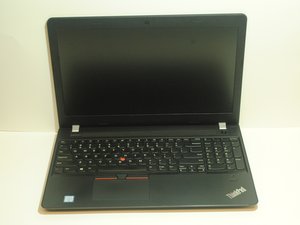
Het touchpad of trackpad van de Lenovo Thinkpad E570 reageert niet op gebaren.
Defect touchpad
Het touchpad reageert niet of vertoont vertraging bij het volgen van commando's. Het touchpad (muisveld) kan niet klikken, waardoor acties niet worden uitgevoerd. Overweeg de computerinstellingen opnieuw in te stellen of opnieuw op te starten.
Defecte, ontbrekende of verouderde driver
Open Apparaatbeheer via het Windows-tabblad onderaan of door ernaar te zoeken in de zoekbalk op het startscherm. Zodra Apparaatbeheer geopend is, moet u de drivers voor het touchpad updaten of opnieuw installeren. Zorg ervoor dat de nieuwste update geïnstalleerd is.
Onjuiste gevoeligheidsinstellingen
Ga naar de instellingen van het touchpad en verhoog de gevoeligheid. Om de touchpad-instellingen in Windows 10 te openen, typt u "touchpad" in het zoekvak en klikt u vervolgens op Touchpad-instellingen. Pas de gevoeligheid van het touchpad aan met behulp van de vervolgkeuzelijst.
Mijn schijfspeler komt niet naar buiten
Het uitwerpmechanisme werkt niet naar behoren en staat niet toe dat de schijf uit de laptop wordt uitgeworpen wanneer op de uitwerpknop wordt gedrukt.
Cd vast in de drive
Steek een paperclip in het handmatige uitwerpgat.
Gebrek aan stroom voor het uitwerpmechanisme
Zorg ervoor dat de stroomadapter is aangesloten en dat de laptop is ingeschakeld.
Defecte uitwerpknop
Klik op het schijfpictogram (op de computer) en klik vervolgens op uitwerpen.
Mijn toetsenbordtoetsen zitten vast
Bepaalde toetsen zijn losgekomen of zitten dieper in het toetsenbord vast, waardoor ze niet meer reageren als ze worden ingedrukt.
Deeltjes vast in het toetsenbord
Spuit tussen de toetsen met een bus perslucht.
Gemorste vloeistof zorgt voor plakkerige toetsen
Verwijder de desbetreffende toetsen en reinig het gebied eronder.
Kapotte toets
Als de toets kapot is, vervang dan de individuele toets of het gehele toetsenbord.
Mijn laptop geeft alleen een blauw scherm weer
Het laptopscherm springt plotseling naar een blauw scherm met de melding “:( Er is een probleem opgetreden waardoor de pc opnieuw moet worden opgestart.”, waarbij toegang tot enige computerfunctie onmogelijk is. De enige opties die de gebruiker krijgt, zijn het probleem oplossen of de computer opnieuw opstarten.
Software voor de computerdrive is onjuist gedownload
Deze fout treedt meestal op wanneer Windows of een Windows-update onjuist is gedownload of niet goed functioneert op de computer. Om dit probleem op te lossen, moet Windows opnieuw op de computer worden geïnstalleerd. Open het tabblad Start, vervolgens het tabblad Instellingen, gevolgd door het tabblad Bijwerken en beveiliging en klik op het tabblad Herstel. Eenmaal op het tabblad Herstel klikt u op de knop “Aan de slag” onder het kopje “Deze pc opnieuw instellen”. Maak een back-up van alle gegevens op uw harde schijf voordat u verdergaat, aangezien dit een volledige reset van uw schijf zal uitvoeren. Zodra er een back-up van de schijf is gemaakt, klikt u op “Alles verwijderen” zodat een correcte herinstallatie plaatsvindt.
Software voor de computerdrive ondervindt een “STOP-fout”
Wanneer een Blue Screen of Death (BSoD) optreedt, betekent dit dat het besturingssysteem van de computer een probleem heeft ondervonden met veilig werken, waardoor het opnieuw moet worden opgestart. Wanneer de BSoD optreedt, noteer dan de Stop-code onderaan de pagina. Zodra de computer opnieuw is opgestart, opent u de instellingen van de computer via de Start-knop, opent u het tabblad Bijwerken en beveiliging en opent u het tabblad Probleemoplossing. Zoek in het gedeelte Probleemoplossing de software op die betrekking heeft op de eerder genoteerde Stop-code en klik erop om de probleemoplossing uit te voeren. Wanneer de computer klaar is met de probleemoplossing, klikt u op “Reparaties toepassen” en de computer zal het probleem automatisch verhelpen. Als het probleem zich blijft voordoen, neem dan contact op met de klantendienst van Lenovo.
Defecte harde schijf
Open/schroef de achterkant van de laptop los en lokaliseer de fysieke schijf. Verwijder of vervang de schijf indien nodig. Schroef de achterkant van de laptop weer vast en start de computer opnieuw op.
Mijn camera reageert niet
De camera geeft geen beeld weer. Zwart camerabeeld.
Applicatie geblokkeerd in instellingen
Open de instellingen, ga naar de privacy-instellingen en klik op toegang toestaan voor de specifieke applicatie. Start het programma opnieuw op.
De camera wordt gebruikt in een andere applicatie
Sluit de applicatie die momenteel de camera gebruikt en start indien nodig uw huidige programma opnieuw op.
Camera wordt geblokkeerd
Controleer de camera op barsten, vuil, stof en beschermfolie op de lens; reinig indien vies. Gebruik een schoon microvezeldoekje, reinigingsmiddel of een vochtige doek om de lens te reinigen.

Team

Western Carolina University, Team 1-1, Virtue Fall 2021 Lid van Western Carolina University, Team 1-1, Virtue Fall 2021
WCU-VIRTUE-F21S1G1
4 Leden
60 handleidingen geschreven

2 opmerkingen
لايوجد صوت في الكومبيوتر lenovo e570
حسام احمد - Antwoord Deel
لايوجد صوت في الحاسوب
حسام احمد - Antwoord Deel