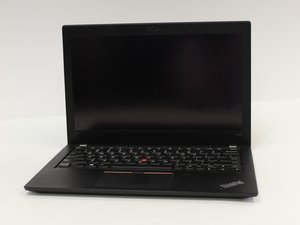
Wiki met studentenbijdrage
Een geweldig team van studenten van ons onderwijsprogramma heeft deze wiki gemaakt.
Slechte batterijduur
De batterij van het apparaat loopt snel leeg of blijft niet lang opgeladen.
Schermhelderheid
Een slechte batterijduur kan worden veroorzaakt door een hoge schermhelderheid. De helderheid van het apparaat kan worden verlaagd door naar de scherminstellingen te gaan en daar de helderheid omlaag te brengen of automatische helderheid in te schakelen.
Zoeken naar netwerken
Een slechte batterijduur kan het gevolg zijn van het apparaat dat zoekt naar Bluetooth- of wifinetwerken om verbinding mee te maken. Schakel via de instellingen wifi en Bluetooth uit totdat ze nodig zijn.
Apps die op de achtergrond draaien
Apps die op de achtergrond draaien, verbruiken de batterij. Om hierbij te helpen, heeft dit apparaat een tool om te bepalen welke apps het meeste batterijverbruik veroorzaken. Typ in de zoekbalk van het apparaat "see which apps are affecting your battery life" en klik op "openen". Beslis welke apps kunnen worden uitgeschakeld en schakel hun achtergrondactiviteit uit door naar "apps" te gaan.
Defecte batterij
Als de adapter is aangesloten en het lampje op de adapter brandt, controleer dan of de adapter goed is verbonden met de laptop. Als de laptop alleen opstart wanneer de adapter is aangesloten, ongeacht de oplaadtijd, dan is de batterij defect. Vervang de batterij met behulp van deze reparatiehandleiding.
Vingerafdruklezer reageert niet
De vingerafdruklezer herkent de vingerafdrukken van de gebruiker niet voor authenticatie.
Driver van de vingerafdruklezer is verouderd
Dit kan voorkomen als je een onjuiste driver voor de vingerafdruklezer gebruikt of als deze verouderd is. Om dit op te lossen, kun je de driver van je vingerafdruklezer automatisch updaten met "Driver Easy", omdat deze je systeem herkent en de juiste driver zoekt. Start de applicatie Driver Easy en klik op "Scan Now" om het programma de Lenovo ThinkPad X280 te laten scannen en eventuele gerelateerde problemen naast updates te detecteren. Klik op "Update All" om de juiste versie van alle ontbrekende of verouderde drivers op je Lenovo ThinkPad X280-computersysteem te downloaden en te installeren. Hiervoor is de Pro-versie vereist en je wordt gevraagd om te upgraden nadat je op "Update All" hebt geklikt. Als je het liever gratis doet, klik dan op "Update" en raadpleeg de meegeleverde handmatige instructies. Als optie 2 niet werkt, ga dan door naar optie 3.
Fysieke schade aan je computerscanner of -sensor
Controleer de Lenovo ThinkPad X280 op vet, resten of krassen op de scanner of sensor, aangezien fysieke schade ervoor kan zorgen dat de computer niet goed werkt. Als er resten aanwezig zijn, veeg deze dan voorzichtig af met een schone doek. Als er sprake is van schade of als je sensor defect is, moet je mogelijk de vingerafdruklezer vervangen.
Ruis of geen audio uit speaker
De speaker speelt geen audio af of speelt audio af met ruis.
Geluid is gedempt of gaat naar een ander apparaat
Wanneer er geen audio uit de speaker van de Lenovo ThinkPad X280 komt, controleer dan of dit niet komt doordat het volume is gedempt. Klik hiervoor op het speakericoon in het Microsoft Windows-systeemvak in de rechterbenedenhoek. Verschuif vervolgens de schuifregelaar naar rechts om het volume te verhogen en te kijken of het geluid hoorbaar is. De Lenovo ThinkPad X280 speelt mogelijk ook geen audio af omdat het geluid naar een hoofdtelefoon, Bluetooth-speaker, enz. gaat in plaats van naar het hoofdspeakersysteem van de laptop. Om dit probleem op te lossen, moet je eerst met de rechtermuisknop op het hierboven genoemde speakericoon klikken. Selecteer vervolgens de optie voor geluidsinstellingen. Vanaf daar zie je de "Geluid"-pagina. Bevestig onder de kop "Output" dat het juiste apparaat is geselecteerd in het vervolgkeuzemenu onder "Kies uw uitvoerapparaat". Het hoofdspeakersysteem van de Lenovo ThinkPad X280 heet "Speaker/HP (Realtek High Definition Audio)."
Statische ruis van de ventilator
De ventilator van je laptop die essentieel is om oververhitting te voorkomen, kan ook een factor zijn die ruis of niet-optimale audio veroorzaakt. Eén manier om dit probleem te verhelpen is door met een zaklamp in de ventilatieopeningen van je computer te schijnen en te controleren op stof, een losse schroef of barsten in de ventilators. Je kunt overtollig stof verwijderen met een spuitbus met perslucht. Een losse schroef kan eenvoudig worden verholpen door de behuizing van de computer te openen en een kleine schroevendraaier te gebruiken om deze vast te draaien. Als de ventilators niet meer te repareren zijn, kunnen ze indien nodig worden vervangen.
Beschadigde geluidsdriver van het apparaat
Een probleem dat kan veroorzaken dat je apparaat geen audio produceert, is een beschadigde driver. Om dit probleem op te lossen, moet je op de toetsen Win+X op je toetsenbord drukken en "Apparaatbeheer" selecteren. Klik vervolgens op de optie "Besturing voor geluid, video en spelletjes". Klik daarna met de rechtermuisknop op het audioapparaat en selecteer "Verwijderen". Ten slotte raden we je aan om je laptop opnieuw op te starten. Doe dit door op het Windows "Start"-menu in de linkerbenedenhoek van je scherm te drukken. Druk vervolgens op de "Aan-/uitknop" en je krijgt de optie om op "Afsluiten" of "Opnieuw opstarten" te drukken. Druk op "Opnieuw opstarten".
Defecte speakers
Als je alles hebt gecontroleerd en je speakers nog steeds niet werken, is het misschien tijd om ze te vervangen.
Oververhitting
Je ThinkPad X280 raakt oververhit.
Apparaat maakt meer lawaai dan normaal
Plaats het op een hard, vlak oppervlak om voor een goede ventilatie te zorgen. Slechte ventilatie kan de oorzaak zijn van de oververhitting van je apparaat; het blokkeren van de luchtstroom van de ventilatieopening zorgt ervoor dat de ventilator harder moet werken om je ThinkPad af te koelen.
Heet bij aanraking
Als je Lenovo ThinkPad X280 momenteel oververhit raakt, probeer hem dan uit te schakelen en los te koppelen van de stroombron. Laat hem een tijdje afkoelen voordat je er iets anders mee doet. Voortdurend gebruik van je apparaat terwijl het oververhit raakt, kan mogelijk accidentele schade aan je harde schijf veroorzaken.
Vuile ventilatieopeningen/ventilator
Controleer op pluisjes/stof in de ventilatieopening van je ThinkPad. De ventilatieopening bevindt zich aan de rechterkant van je apparaat. Stof in de ventilatieopening kan de luchtstroom naar de ventilator in je ThinkPad blokkeren, waardoor het voor de ventilator moeilijk wordt om je computer af te koelen. We raden aan om je ventilatieopeningen regelmatig schoon te maken om vuilophoping te voorkomen.
Defecte ventilator
Als de ventilator nog steeds niet reageert of beschadigd is, gebruik dan deze reparatiehandleiding om de ventilator te vervangen.
Trackpad/touchpad reageert niet
Trackpad volgt de beweging van de vinger niet.
Besturingssysteem is bevroren
Een trackpad dat niet reageert, kan worden veroorzaakt door een bevroren besturingssysteem. Een snelle manier om dit op te lossen is door het apparaat eenvoudig opnieuw op te starten.
Touchpad uitgeschakeld
Bepaalde toetsencombinaties kunnen de touchpad uitschakelen wanneer ze per ongeluk worden ingedrukt. Om dit op te lossen, druk je tegelijkertijd op het Windows-logo en de "R"-toets om het dialoogvenster Uitvoeren te openen. Typ "control" in het pop-upvenster om het configuratiescherm te openen. Zoek naar "muis", ga naar het laatste tabblad en vink het vakje aan met de tekst "Touchpad inschakelen".
Verouderde apparaatdriver
Verouderde apparaatdrivers kunnen problemen met de touchpad veroorzaken. Apparaatdrivers kunnen worden geüpdatet door "Apparaatbeheer" in de zoekbalk te typen. Zoek vervolgens op de geopende pagina naar "Muizen en andere aanwijsapparaten", klik met de rechtermuisknop en selecteer "Stuurprogramma's bijwerken". Klik vervolgens op
"Op mijn computer naar stuurprogramma's zoeken", selecteer "Ik wil kiezen uit een lijst met beschikbare stuurprogramma's op mijn computer" en klik op "Ik heb een diskette". Selecteer tot slot de "touchpad driver version" en klik op "installeren".

Team

University of Alabama, Team 1-3, Bedsole Fall 2021 Lid van University of Alabama, Team 1-3, Bedsole Fall 2021
UA-BEDSOLE-F21S1G3
4 Leden
72 handleidingen geschreven

0 opmerkingen