Wiki met studentenbijdrage
Een geweldig team van studenten van ons onderwijsprogramma heeft deze wiki gemaakt.
Apparaat gaat niet aan
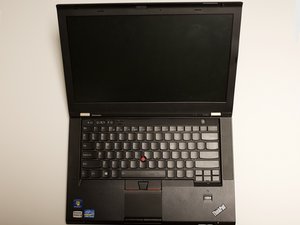
Je ThinkPad reageert niet op opdrachten om in te schakelen.
Lege batterij
Als je ThinkPad niet wil opstarten, moet de batterij wellicht gewoon worden opgeladen. Sluit je ThinkPad aan op een werkend stopcontact en druk op de aan-/uitknop om te zien of je ThinkPad opstart.
Defecte batterij
Sluit de netadapter aan op je ThinkPad en steek de stekker in een werkend stopcontact. Schakel je ThinkPad in. Koppel de ThinkPad daarna los van de adapter. Als de ThinkPad abrupt uitvalt nadat je de stekker eruit haalt en alleen werkt wanneer hij is aangesloten op een stroombron, is de batterij defect en moet deze worden vervangen.
Defecte netadapter
Koppel de adapter los van je ThinkPad. Controleer op fysieke schade, zoals blootliggende draden, gerafelde draden of verbogen pinnen aan de uiteinden van het snoer. Als je tekenen van schade vindt, laadt de netadapter je ThinkPad mogelijk niet meer op en moet deze worden vervangen.
Restlading
Na verloop van tijd kan een opeenhoping van elektrische lading voorkomen dat je ThinkPad opstart. Om restlading te verwijderen, verwijder je de batterij uit je ThinkPad met behulp van deze stappen. Zodra je de batterij hebt verwijderd, koppel je de netadapter los van je ThinkPad. Houd de aan-/uitknop 30 seconden ingedrukt. Plaats de batterij terug. Sluit de netadapter aan op je ThinkPad en steek de stekker in een werkend stopcontact. Druk op de aan-/uitknop om je ThinkPad in te schakelen.
Apparaat komt niet uit de slaapstand
Je ThinkPad reageert niet op opdrachten om uit de energiebesparende modus te komen.
Verouderde driver voor energiebeheer
Als je apparaat niet uit de slaapstand komt, moet je mogelijk de driver voor energiebeheer updaten. Om te controleren op updates, open je de Windows-zoekbalk en zoek je naar Apparaatbeheer > Systeemapparaten > Microsoft ACPI-compatibel systeem > tabblad Stuurprogramma > Stuurprogramma bijwerken.
Instellingen voor energiebeheer van verbindingsstatus
Als je energiebeheer is ingesteld op Maximale energiebesparing, kan dit de tijd verlengen die je ThinkPad nodig heeft om uit de slaapstand te komen. Het wijzigen van je energiebeheerinstellingen kan de tijd verkorten die je ThinkPad nodig heeft om uit de slaapstand te komen. Open de instellingen voor energiebeheer van de verbindingsstatus en selecteer Gematigde energiebesparing om de tijd te verkorten die je ThinkPad nodig heeft om wakker te worden.
Apparaat laadt niet op
Je ThinkPad laadt de batterij niet op.
Defecte batterij
Sluit de netadapter aan op je ThinkPad en steek de stekker in een werkend stopcontact. Schakel je ThinkPad in. Koppel de ThinkPad daarna los van de adapter. Als de ThinkPad abrupt uitvalt nadat je de stekker eruit haalt en alleen werkt wanneer hij is aangesloten op een stroombron, is de batterij defect en moet deze worden vervangen.
Defecte netadapter
Als je netadapter beschadigd is, kan dit voorkomen dat je ThinkPad correct oplaadt. Koppel de adapter los van je ThinkPad en van elke stroombron. Inspecteer de adapter op fysieke schade, zoals blootliggende draden, gerafelde draden of verbogen pinnen aan het uiteinde van het snoer. Als je tekenen van fysieke schade vindt, is de netadapter waarschijnlijk de reden waarom je ThinkPad niet oplaadt.
Apparaat raakt oververhit
De ventilator van je ThinkPad maakt veel lawaai tijdens eenvoudige taken en het apparaat voelt warm aan.
Verstopte ventilator
Als de ventilator van je ThinkPad harde geluiden maakt, zelfs wanneer je eenvoudige taken uitvoert, moet deze mogelijk samen met het koellichaam worden schoongemaakt. Bekijk deze video om te leren hoe je de ventilator en het koellichaam verwijdert en reinigt.
Hoog CPU-percentage
Een applicatie die een hoog CPU-percentage vereist, kan ervoor zorgen dat je apparaat oververhit raakt. Om je CPU-gebruik te controleren, open je Taakbeheer door op Ctrl+Shift+Esc te drukken en Processen > CPU-gebruik te selecteren. Beweeg de muis over taken om het CPU-percentage te bekijken en klik met de rechtermuisknop om de taken met een hoog percentage te beëindigen.
Uitgedroogde warmtewerende lijm
Als je ThinkPad oververhit raakt en je al een tijdje geen warmtewerende lijm hebt aangebracht, kan het probleem wellicht worden opgelost door de oude lijmresten te verwijderen en een nieuwe laag aan te brengen. Bekijk deze video om te leren hoe je warmtewerende lijm aanbrengt op de CPU van je ThinkPad.
Blue Screen of Death (BSOD)
Je ThinkPad loopt vast en je scherm wordt blauw. Windows toont een bericht waarin wordt gemeld dat het systeem is vastgelopen en geeft een foutcode om de reden uit te leggen.
Defecte systeemupdates
Als de BSOD optrad nadat je een update had geïnstalleerd, is de nieuwe update mogelijk de boosdoener. Probeer de update te verwijderen om dit vast te stellen. Ga hiervoor eerst naar de Windows-veilige modus door de zoekbalk te openen en te zoeken naar Instellingen > Problemen oplossen > Geavanceerde opties > Opstartinstellingen > Opnieuw opstarten. Na het opnieuw opstarten wordt je gevraagd om uit verschillende opties voor de veilige modus te kiezen. Selecteer 5 of F5 om de veilige modus met netwerkmogelijkheden te openen.
Zodra je in de veilige modus van Windows bent, zoek je naar Configuratiescherm > Programma's > Een programma verwijderen > Geïnstalleerde updates weergeven > Geïnstalleerd op. Zodra je de update hebt gevonden, selecteer je Verwijderen.
Defecte drivers
Als de BSOD optrad nadat je een nieuwe driver had geïnstalleerd, probeer dan de driver terug te draaien om te zien of het probleem is opgelost. Om een onlangs geïnstalleerde driver terug te draaien, open je de Windows-zoekbalk en zoek je naar Configuratiescherm Apparaatbeheer. Open het paneel, klik met de rechtermuisknop op de geïnstalleerde driver en open Eigenschappen > tabblad Stuurprogramma > Stuurprogramma terugdraaien.
Als je ThinkPad je niet toestaat de driver terug te draaien, of als de BSOD aanhoudt, probeer dan de driver volledig te verwijderen. Doe dit door het configuratiescherm van Apparaatbeheer te openen en te selecteren Stuurprogramma > Eigenschappen > tabblad Stuurprogramma > Verwijderen.
Defecte externe hardware
Defecte externe hardware, zoals harde schijven of docks, kan de BSOD veroorzaken. Koppel alle externe hardware los en start je ThinkPad opnieuw op. Als de BSOD niet opnieuw optreedt, was de externe hardware hoogstwaarschijnlijk de oorzaak.
Defecte antivirussoftware
Sommige antivirussoftware van derden kan de BSOD veroorzaken. Probeer de software te verwijderen om te zien of dit het probleem veroorzaakt.
Om antivirussoftware te verwijderen, ga je naar de Windows-veilige modus. Zoek in de Windows-zoekbalk naar Instellingen > Problemen oplossen > Geavanceerde opties > Opstartinstellingen > Opnieuw opstarten. Na het opnieuw opstarten wordt je gevraagd om uit verschillende opties voor de veilige modus te kiezen. Selecteer 5 of F5 om de veilige modus met netwerkmogelijkheden te openen.
Zodra je in de veilige modus van Windows bent, klik je op Start. Om de software te vinden die je wilt verwijderen, zoek je naar Instellingen > Systeem > Apps en onderdelen en zoek je de software op naam of installatiedatum. Zodra je de software hebt gevonden, selecteer je Verwijderen. Start daarna je ThinkPad opnieuw op. Als het probleem hiermee is opgelost, is de externe software de oorzaak.
Stop 0x101 en Stop 0x124
Twee fouten die vaak de BSOD veroorzaken in oudere Lenovo ThinkPad T430s zijn de Stop 0x101 en Stop 0x124. Als je probleem niet is opgelost na het volgen van de bovenstaande stappen, moet het moederbord mogelijk worden vervangen. Bekijk deze video om te leren hoe je het moederbord voor de Lenovo T430 vervangt.

Team

Western Carolina University, Team S1-G1, Virtue Fall 2020 Lid van Western Carolina University, Team S1-G1, Virtue Fall 2020
WCU-VIRTUE-F20S1G1
1 Lid
60 handleidingen geschreven

1 Opmerking
Oh my goodness, wow! The section on residual charge worked! I thought that the power supply in the laptop was blown but clearing the residual charge got it powering on again! I can't believe it. Thank you!!
Shawn B - Antwoord Deel