Wiki met studentenbijdrage
Een geweldig team van studenten van ons onderwijsprogramma heeft deze wiki gemaakt.
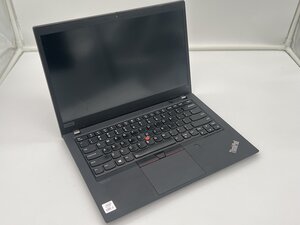
Wanneer je de cursor probeert te bewegen of wilt klikken met de touchpad, beweegt deze niet. Volg deze stappen om je touchpad weer werkend te krijgen!
Softwarestoring
Als je touchpad niet reageert op je gebaren, kan het probleem aan de hele computer liggen.
- Voer een harde herstart van je computer uit door de fysieke aan-/uitknop ongeveer 10 tot 30 seconden ingedrukt te houden
- Zodra de computer weer is opgestart, controleer je of de touchpad reageert
Er is ook een andere manier om je Lenovo ThinkPad T14 te herstarten
- Zoek het kleine gaatje aan de onderkant van de laptop (ongeveer zo groot als een veiligheidsspeld)
- Koppel de laptop los van alle externe stroombronnen
- Gebruik een paperclip of vergelijkbaar hulpmiddel om de knop erachter ongeveer 15 seconden ingedrukt te houden totdat de computer uitgaat en zichzelf reset
Vuile touchpad
Als je touchpad na het resetten van de computer nog steeds niet reageert, moet deze mogelijk gewoon worden schoongemaakt.
- Reinig het oppervlak van je touchpad grondig met een schone doek (bij voorkeur een microvezeldoek) bevochtigd met isopropylalcohol, of gebruik speciale ontsmettingsdoekjes voor elektronica
Losgekoppelde lintkabel
Een verbinding in de computer kan fysiek onderbroken zijn.
- Controleer de lintkabelverbindingen van de touchpad naar het moederbord en vice versa
- Zorg ervoor dat beide correct zijn aangesloten
- Als dat zo is, probeer ze dan allebei los te koppelen en opnieuw aan te sluiten
Defecte touchpad
Nadat je al deze stappen hebt doorlopen en de touchpad nog steeds niet reageert, moet je de touchpad mogelijk vervangen. Volg deze handleiding om de touchpad in je Lenovo ThinkPad T14 Gen 1 te vervangen

Team

University of North Texas, Team 5-1, Kilpatrick Fall 2025 Lid van University of North Texas, Team 5-1, Kilpatrick Fall 2025
UNT-KILPATRICK-F25S5G1
4 Leden
72 handleidingen geschreven

0 opmerkingen