Wiki met studentenbijdrage
Een geweldig team van studenten van ons onderwijsprogramma heeft deze wiki gemaakt.
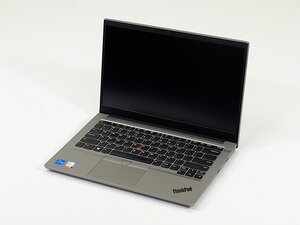
Als je Lenovo ThinkPad E14 Gen 4 oververhit raakt tijdens het gebruik, volg dan de onderstaande stappen om je apparaat weer aan de praat te krijgen.
In de gebruikershandleiding van de ThinkPad E14 Gen 4 wordt aanbevolen om de Lenovo Vantage-app te downloaden uit de Windows Store, waarmee je de status van de hardware kunt scannen.
Zorg er voordat je je Lenovo opent eerst voor dat je apparaat volledig is uitgeschakeld en dat de oplaadkabel is losgekoppeld. Zorg ervoor dat er geen actieve elektriciteit door het apparaat stroomt voordat je eraan werkt.
Voordat je je computer openschroeft, zijn hier een paar dingen die je kunt proberen om je computer opgestart te krijgen.
Applicatiegebruik
- Wanneer er een groot aantal applicaties tegelijk draait, zorgt dit ervoor dat bepaalde functies zoals de CPU of GPU van het apparaat op een hoger niveau werken, wat vaak resulteert in overmatige warmteafgifte. Probeer het aantal tabbladen dat je op enig moment open hebt staan te verminderen.
Slaapstand en/of Uitschakelen van de Computer
- Wanneer er problemen optreden met de slaapstand en het uitschakelen van de computer, resulteert dit erin dat het apparaat voor langere tijd blijft draaien. Dit kan leiden tot herstarten of permanente schade aan het apparaat. Probeer de instellingen op je apparaat voor de slaapstand of het uitschakelen van de computer te resetten.
Overgeklokte Energie-instellingen
- Controleer in het configuratiescherm > energiebeheer op welk energiebeheerschema je apparaat draait. Als dit op hoge/maximale prestaties staat, probeer dan over te schakelen naar "gebalanceerd".
Verouderde Software
- Je moet wellicht controleren of je apparaat draait op de nieuwste Windows-update. Draait je systeem op de juiste BIOS, drivers en het besturingssysteem?
Als geen van deze tips helpt om het probleem op te lossen, probeer dan onze reparatiehandleiding te gebruiken en volg de onderstaande stappen voor probleemoplossing om het probleem met je apparaat te diagnosticeren.
Ventilatorstoring
Hoe harder je Lenovo ThinkPad werkt, hoe meer warmte hij genereert en de ventilator hoort hierop te compenseren. Er zijn echter een paar dingen die kunnen leiden tot een ventilatorstoring. Observeer eerst de conditie van de ventilator. Controleer op vuil of stof dat de functionele kwaliteit van de ventilator zou kunnen verminderen. Gebruik indien nodig perslucht of een klein borsteltje om schoon te maken. Kijk vervolgens naar eventuele zichtbare schade aan de ventilator, aansluitingen of bedrading. Als er opvallende schade is of als de bedrading die hem met het moederbord verbindt kapot lijkt, zijn vervangende onderdelen mogelijk noodzakelijk.
Geblokkeerde Ventilatieopeningen
Als de temperaturen hoog blijven, ongeacht de applicatie of werklast, kan dit te wijten zijn aan geblokkeerde ventilatieopeningen of stof in het apparaat. Observeer eerst de ventilator en de mogelijke ventilatieopeningen. Als er stof of ander vuil zichtbaar is, kun je proberen dit te verwijderen met perslucht of een fijne pincet door de openingen. Mogelijk moet je de achterbehuizing van de laptop verwijderen om het stof beter uit de ventilatieopeningen en de ventilator te kunnen verwijderen.
Defect Koellichaam
Als de ventilator en de ventilatieopeningen in goede staat lijken te verkeren, kan het probleem bij het koellichaam liggen. Deze optie vereist enige demontage omdat de waarneembare symptomen bedekt zijn. Aan de achterkant van de ventilator, waar het koellichaam aansluit, bevinden zich grote ventilatieopeningen die vaak stof vasthouden. Stof kan worden verwijderd met een klein borsteltje, perslucht of een pincet. De warmtewerende lijm, die zich onder het koellichaam bevindt, kan opraken en moet mogelijk worden vervangen. (Warmtewerende lijm wordt gebruikt vanwege de efficiëntere warmteoverdracht en warmteverdeling door het verwijderen van luchtbellen.)

Team

Linn Benton Community College, Team 1-4, Karnes Fall 2025 Lid van Linn Benton Community College, Team 1-4, Karnes Fall 2025
LBCC-KARNES-F25S1G4
4 Leden
72 handleidingen geschreven

0 opmerkingen