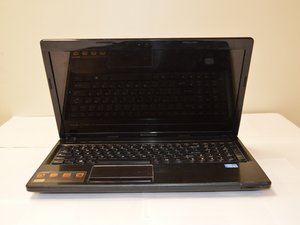
Wiki met studentenbijdrage
Een geweldig team van studenten van ons onderwijsprogramma heeft deze wiki gemaakt.
Computer gaat niet aan
De laptop reageert niet en vertoont geen enkel teken van stroom.
Defecte stroomadapter
Zorg ervoor dat de adapter is aangesloten en dat het indicatielampje op de laptop brandt. Als het indicatielampje niet brandt, is de stroomadapter mogelijk defect; overweeg een vervangend exemplaar aan te schaffen.
Defecte batterij
Als de laptop na het opladen de stroom niet vasthoudt of alleen aangaat wanneer deze is verbonden met een AC-stroomadapter, is de batterij mogelijk defect; overweeg een vervangend exemplaar aan te schaffen.
Defect moederbord
Koppel de AC-adapter los en verwijder de batterij. Houd de aan-/uitknop 20-30 seconden ingedrukt en plaats de batterij daarna terug. Als het indicatielampje van de laptop gaat branden bij het aanzetten, maar het beeldscherm zwart blijft, is er mogelijk sprake van een defect moederbord.
Computer maakt geen verbinding met draadloze netwerken
De laptop brengt geen verbinding tot stand met een draadloos netwerk.
Verouderde netwerkstuurprogramma's
Zorg dat Wi-Fi is ingeschakeld op het apparaat en dat de vliegtuigmodus is uitgeschakeld. Controleer of het apparaat verbinding maakt met het juiste netwerk en of het juiste wachtwoord wordt ingevoerd. Controleer of de router en modem goed functioneren. Als aan alle bovengenoemde voorwaarden is voldaan, zijn de stuurprogramma's van de laptop mogelijk verouderd. Om dit op te lossen, klikt u op het startmenu en typt u “apparaatbeheer” in de zoekbalk. Open apparaatbeheer, zoek het gedeelte netwerkadapters en vouw dit uit. Klik vervolgens met de rechtermuisknop op elke adapter om deze te verwijderen. Klik daarna met de rechtermuisknop en zoek naar gewijzigde hardware om de meest recente stuurprogramma's te vinden en opnieuw te installeren.
Problemen met router en/of modem
Als de router en/of modem niet de vereiste lampjes weergeeft zoals aangegeven door de internetprovider (ISP), moet deze mogelijk opnieuw worden opgestart. Koppel de router of modem eerst 10-15 seconden los. Sluit hem daarna weer aan en wacht tot de lampjes weer verschijnen. Als dit niet werkt, neem dan contact op met uw ISP voor verdere probleemoplossing.
Problemen met apps/firewall
Soms kunnen bepaalde recent geïnstalleerde apps of de firewall de oorzaak zijn van netwerkproblemen. Om deze theorie te testen, moet eerst de veilige modus worden ingeschakeld. Start hiervoor uw laptop opnieuw op terwijl u de Shift-toets ingedrukt houdt vanaf het aanmeldscherm. Nadat uw laptop opnieuw is opgestart, selecteert u probleemoplossing > geavanceerde opties > opstartinstellingen > opnieuw opstarten. Zodra uw laptop opnieuw is opgestart, selecteert u F5 om de veilige modus met netwerkmogelijkheden te openen. Probeer nadat u uw laptop in de veilige modus hebt gezet opnieuw verbinding te maken met Wi-Fi. Als verbinding met de Wi-Fi nu mogelijk is, is het probleem waarschijnlijk een recent geïnstalleerde app. Als het nog steeds niet werkt, probeer dan uw firewall uit te schakelen terwijl u in de veilige modus bent, aangezien deze de toegang kan beperken.
Niet goed werkend toetsenbord
Bij gebruik van het toetsenbord reageren sommige toetsen niet.
Extern toetsenbord niet goed aangesloten
Als een extern apparaat als toetsenbord wordt gebruikt, zorg er dan voor dat het apparaat goed is aangesloten. Probeer het apparaat los te koppelen en vervolgens weer aan te sluiten.
Vastzittende toetsen
Door herhaaldelijk gebruik kunnen sommige toetsen vast komen te zitten in de ingedrukte stand op het toetsenbord. Om dit probleem te verhelpen, zoekt u een dun voorwerp om de toets terug in de omhoogstaande stand te wrikken.
Niet reagerend toetsenbord zonder vastzittende toetsen
Mochten geen van de toetsen permanent ingedrukt zijn, maar reageert het toetsenbord nog steeds niet, probeer dan eerst het toetsenbord opnieuw te installeren. Als dat niet lukt, koop dan een nieuw toetsenbord en installeer het. U vindt hier een handleiding om dit te doen.
Toetsenbord werkt, maar ingevoerde tekens verschillen van de ingedrukte toetsen
Dit gebeurt wanneer het toetsenbord is ingesteld op een andere taal of regio. Hoewel de VS bijvoorbeeld de “QWERTY”-toetsenbordindeling gebruikt, zou het indrukken van de qwerty-toetsen resulteren in azerty als iemand uit Frankrijk de computer gebruikt en het toetsenbord op Frans heeft ingesteld. Om de taal- en regio-instellingen te wijzigen, navigeert u naar het configuratiescherm, selecteert u regio en talen en zorgt u ervoor dat alle tabbladen op de gewenste instellingen staan.
Geen beeld wanneer computer is ingeschakeld
Bij het opstarten begint de ventilator te draaien en gaat het aan-/uitlampje branden, maar blijft het beeldscherm zwart.
Beeldscherm uitgeschakeld
De meest voorkomende oorzaak van dit probleem is dat het beeldscherm per ongeluk is uitgeschakeld. Om dit te testen, drukt u op Fn+F2 om het beeldscherm weer in te schakelen.
Verplaatst of verstopt RAM-schijf
Als de beeldknop niet de oplossing is, open dan de computer en verwijder de RAM-schijven. Veeg ze voorzichtig af en plaats ze vervolgens terug op hun juiste positie. U vindt hier een handleiding voor het vervangen van RAM-schijven.
Defecte achtergrondverlichting of inverter
Om te bepalen of het beeldscherm van de laptop moet worden vervangen, probeert u een externe monitor aan te sluiten, indien beschikbaar. Als de externe monitor werkt, moet het beeldscherm van de laptop worden vervangen.
Problemen met optische schijf
De optische schijf (cd-speler) speelt geen cd's af of wil niet openen.
Schijf werkt niet
Het probleem ligt mogelijk niet bij de optische schijf zelf, maar bij de schijf. Zorg ervoor dat de schijf schoon is en geen krassen heeft. Als aan die twee voorwaarden is voldaan, probeer dan een andere schijf af te spelen; de inhoud maakt niet uit. Als de tweede schijf werkt, is een nieuwe cd vereist voor de oorspronkelijke, gewenste schijf. Als de tweede schijf niet werkt, probeer beide dan op een ander apparaat af te spelen.
Fout in stroomverdeling
Als u op de knop van de schijfstation drukt en het lampje niet knippert en het station niet opent, probeer het dan opnieuw terwijl de computer is aangesloten. Als dit werkt, is een nieuwe batterij vereist. Als dit niet werkt, probeer dan een ander stroomsnoer.
Station slecht geïnstalleerd/kapot mechanisme
Als het lampje op het station knippert wanneer u op de uitwerpknop drukt, maar het station niet opent, ligt het probleem in het mechanisme van het onderdeel. Volg deze handleiding om te controleren of het apparaat goed is geplaatst. Als dat zo is, volg dan dezelfde handleiding om het te vervangen door een nieuwe.
Computer bevriest
Bevriezen niet specifiek voor één applicatie
De computer reageert als geheel niet meer. De interface reageert niet op toetsaanslagen of muisklikken. De oplossingen in het gedeelte Bevriezende applicaties kunnen ook van toepassing zijn op het bevriezen van de computer zelf.
Muis werkt niet
Voordat u tot de conclusie komt dat de computer bevroren is, controleert u de muis dubbel. Als u alleen het trackpad gebruikt, druk dan op de functietoets die het trackpad in-/uitschakelt. Als u een bedrade muis gebruikt, probeer deze opnieuw aan te sluiten. Als u een draadloze muis gebruikt, probeer dan de batterij te vervangen en de dongle opnieuw aan te sluiten.
CPU raakt oververhit
De CPU van een computer is als het menselijk lichaam; deze moet binnen een specifiek temperatuurbereik blijven. Om de temperatuur correct te houden, is een ventilator aan de processor bevestigd met warmtewerende lijm. Mocht de CPU oververhit raken, dan zal de bevroren computer ofwel direct afsluiten, of de monitoren zullen defecte beelden weergeven. Als dit meerdere keren gebeurt, moet de warmtewerende lijm waarschijnlijk worden verwijderd en opnieuw worden aangebracht. Hiervoor moet warmtewerende lijm worden aangeschaft. Nadat u de ventilator direct van de CPU hebt verwijderd, schraapt u voorzichtig de oude lijm weg. Plaats een kleine hoeveelheid warmtewerende lijm, ter grootte van een kleine erwt, in het midden van de processor en druk deze voorzichtig aan met het ventilatoronderdeel dat de processor bedekt. Hierdoor zal de warmtewerende lijm zich verspreiden om het hele onderdeel te bedekken.
Applicaties stoppen af en toe met reageren of reageren traag
Wanneer specifieke applicaties worden uitgevoerd, begint de computer traag te worden en reageert de applicatie niet meer op commando's. Als er al een reactie komt, zit er een vertraging tussen de invoer naar de applicatie en de uitvoer van de applicatie. Het wordt als een probleem beschouwd als het probleem zich vaker voordoet dan bij slechts één incident.
Voordat u begint met de specifieke reparatie van het apparaat, is verdere diagnose vereist. Volg deze eenvoudige stappen voordat u doorgaat naar de juiste subsectie:
1. Druk terwijl de applicatie wordt uitgevoerd op Ctrl+Shift+Esc om Taakbeheer te openen.
2. Navigeer naar het tabblad Prestaties.
3. Bekijk de gebruikspercentages voor CPU-gebruik en Geheugen.
a. Als een van de percentages boven de 80% ligt, raadpleeg dan de bijbehorende subsectie voor correctieadvies.
b. Als geen van de percentages boven de 80% ligt, ligt het probleem waarschijnlijk bij de grafische kaart (GPU).
4. Beëindig de taak van de applicatie in het tabblad Applicaties van taakbeheer.
5. Raadpleeg op basis van de resultaten de bijbehorende subsectie.
Overbelasting grafische kaart
Vanwege de aard van de laptop zijn er geen externe grafische kaarten die kunnen worden vervangen of toegevoegd. Als blijkt dat de GPU overbelast wordt, probeer dan opnieuw naar de applicatie te gaan. Zoek het instellingenmenu voor de applicatie en verlaag de grafische instellingen. Dit is een veelvoorkomend probleem bij videogames en sommige videorenderingssoftware. Hoe lager de instellingen, hoe beter de applicatie zou moeten reageren. Als het nog steeds niet werkt, zoek dan naar het programma en bepaal de minimaal vereiste grafische prestaties. Mocht de graphics iets anders vereisen dan Intel Integrated Graphics, dan zal het niet goed werken op deze laptop.
Overbelasting werkgeheugen (RAM)
Als wordt vastgesteld dat het geheugen in de prestaties van taakbeheer boven de 80% uitkomt, kan het volgende de oorzaak zijn.
Te veel vensters geopend
Het hebben van veel tabbladen en vensters open is erg zwaar voor het werkgeheugen van een computer. De manier waarop RAM werkt, is door geheugen willekeurig te benaderen in plaats van sequentieel, waardoor de computer het sneller kan lezen. Elk tabblad en venster vereist geheugenruimte. Omdat deze geheugenruimte alleen tijdelijk nodig is, wordt dit geheugen opgeslagen in RAM, dat zichzelf wist na het afsluiten van applicaties en de computer, in tegenstelling tot de harde schijf. Dus, als een applicatie traag draait en u veel andere vensters open hebt staan, probeer dan de onnodige vensters te sluiten. Dit zou ruimte in uw RAM moeten vrijmaken en een soepelere verwerking van het programma mogelijk moeten maken.
Gebrek aan voldoende RAM
De standaard Lenovo G580-laptop wordt geleverd met 4, 6 of 8 GB RAM. Sommige applicaties vereisen veel RAM om te kunnen draaien. Een recent uitgebrachte videogame, Player Unknown’s Battlegrounds, kan bijvoorbeeld alleen al rond de 4 GB vragen. Als de computer dus 4 GB RAM heeft, zal deze de game niet kunnen uitvoeren, omdat die op zichzelf 100% van het RAM van de laptop vereist, waardoor er niets overblijft voor de resterende processen van de computer. De oplossing hiervoor is het installeren van meer RAM. Installeren verwijst in dit geval naar de handmatige installatie. Er zijn websites die beweren dat je RAM kunt downloaden, maar dat is nep en bevat vaak schadelijke software. De Lenovo G580 staat maximaal 16 GB RAM toe. Voor een gedetailleerde installatiehandleiding, zie hier.
CPU-overbelasting
De CPU in de laptop is een Intel Celeron, i3 of i5, wat goed genoeg zou moeten zijn om basisprogramma's uit te voeren. Het vervangen van de hele processor is daarom niet nodig. Er zijn echter bepaalde applicaties die extreem processorintensief zijn. Deze omvatten: nieuwe games met veel rendering, 3D-renderingssoftware en videocoderingsprogramma's. Als u een van deze programma's gebruikt, moet een i3 of een Celeron mogelijk worden geüpgraded naar een i5. Zorg ervoor dat de nieuwe processor is geregistreerd in het BIOS van het moederbord voordat u overschakelt.

Team

USF Tampa, Team S13-G3, Cagle Spring 2017 Lid van USF Tampa, Team S13-G3, Cagle Spring 2017
USFT-CAGLE-S17S13G3
4 Leden
12 handleidingen geschreven

5 opmerkingen
My laptop not booting up when it boot and show starting windows i get blue screen fir 1 second
Raval Dhrumil - Antwoord Deel
I have lenovo g580 when i installed win10
I wontble to access bios and boot menu.
After a time i restart laptop it stuck on lenovo logo and after a black screen what should i do
Mohit Verma - Antwoord Deel
My lenovo g580 i installed windows 10
Its getting on the screen is on but its not showing lenovo logo and i cant access bios and boot menu.
And its stuck just like that
Around 10 - Antwoord Deel
Same sh1t here, you founded a solution?
Lointern - Antwoord Deel
My laptop is of while playing and its not turning on again or not showing chargeing option
Anshu mishra - Antwoord Deel