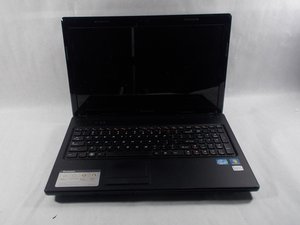
Wiki met studentenbijdrage
Een geweldig team van studenten van ons onderwijsprogramma heeft deze wiki gemaakt.
Computer gaat niet aan
De aan-/uitknop van de laptop reageert niet wanneer deze wordt ingedrukt en de laptop vertoont geen enkel teken van opstarten.
Batterij is leeg
Als de laptop niet aangaat wanneer u op de aan-/uitknop drukt, probeer de laptop dan aan te sluiten met de meegeleverde stroomadapter. Als de laptop wel aangaat terwijl deze is aangesloten, maar niet oplaadt, is de batterij mogelijk leeg. Overweeg om de batterij te vervangen.
Kapotte stroomadapter
Als de laptop niet aangaat terwijl de stroomadapter is aangesloten, of als het lampje op de stroomadapter niet gaat branden terwijl deze is aangesloten, is de stroomadapter mogelijk kapot. Overweeg om een nieuwe aan te schaffen.
Moederbord is kapot
Als de laptop nog steeds niet aangaat nadat de stroomadapter en de batterij zijn gecontroleerd, is er mogelijk een probleem met het moederbord.
Computer loopt snel leeg
De computer laadt niet op wanneer deze is aangesloten op de lader.
Energiebesparingsmodus staat uit
Batterijbesparing is een energiebesparende modus die ongebruikte applicaties uitschakelt om de accuduur van de batterij te sparen. Om te controleren of de energiebesparingsmodus uitstaat, gaat u naar “Instellingen” en klikt u op het tabblad “Systeem”. Onder dit tabblad ziet u de schakelaar “Batterijbesparing”, die u van Uit naar Aan kunt zetten.
Helderheidsniveau is te hoog
Als het helderheidsniveau van het scherm te hoog is, raakt de accu van de laptop sneller leeg. U kunt de helderheid aanpassen door de “Functietoets” op het toetsenbord ingedrukt te houden en op de pijl-omlaag-toets te drukken om de schermhelderheid te verlagen. Als dit niet werkt, kunt u op de “Instellingen” van de computer klikken en het tabblad “Beeldscherm” selecteren. Onder het kopje “Helderheid en kleur” vindt u een schuifregelaar waarmee u de helderheid van het laptopscherm kunt aanpassen. Schuif deze naar links om de helderheid te verlagen en de accuduur van de computer te sparen.
Defecte lader
Probeer een bekend apparaat op te laden met dezelfde oplaadkabel die u met de laptop gebruikte om te verifiëren of deze naar behoren functioneert. Als de kabel uw andere apparaat niet kan opladen, is deze zeer waarschijnlijk defect en moet er een nieuwe worden aangeschaft.
Defecte batterij
Sluit uw laptop aan met een lader waarvan u weet dat deze werkt. Als de laptop nog steeds niet oplaadt, is dit een teken van een defecte batterij en moet de batterij worden vervangen.
Foutmelding “Onvoldoende schijfruimte” tijdens gebruik
Als er te weinig ruimte op uw harde schijf beschikbaar is, kunt u foutmeldingen krijgen dat u onvoldoende schijfruimte heeft.
Te veel programma's geïnstalleerd
De makkelijkste oplossing om ruimte op uw harde schijf vrij te maken, is door oude programma's te verwijderen die u niet langer gebruikt. Programma's nemen vaak veel nuttige schijfruimte in beslag, dus het kan verstandig zijn om door uw lijst te gaan en te bepalen of u ze nog allemaal nodig heeft.
In Windows 10 kunt u dit doen door de volgende stappen uit te voeren:
- Open het Startmenu.
- Klik op Instellingen.
- Klik in het menu Instellingen op Systeem.
- Klik op Apps en onderdelen. Hierdoor worden aan de rechterkant alle geïnstalleerde programma's op de computer weergegeven.
- Selecteer het programma dat u wilt verwijderen.
- Klik op de knop Verwijderen onder de programmanaam.
- Selecteer Verwijderen in het pop-upmenu.
Pas op dat u alleen apps verwijdert die u zelf heeft geïnstalleerd, aangezien het verwijderen van belangrijke Windows-toepassingen invloed kan hebben op het besturingssysteem.
Tijdelijke bestanden verwijderen
Een andere oplossing is het uitvoeren van het hulpprogramma voor schijfruimte, dat u kunt vinden door ernaar te zoeken in het Startmenu. Het gebruik van dit programma helpt bij het verwijderen van onnodige tijdelijke bestanden die zich op uw harde schijf ophopen. Volg de instructies in het programma om op veilige wijze tijdelijke bestanden die u niet meer nodig heeft te verwijderen.
Harde schijf is te klein
Als u alle onnodige programma's heeft verwijderd en nog steeds geen ruimte op de harde schijf heeft, moet u wellicht een grotere harde schijf in uw laptop installeren.
Toetsenbord reageert niet
De toetsen op het toetsenbord reageren niet of lijken kapot of ontbrekend.
Defect toetsenbord
Als het volledige toetsenbord niet meer reageert, vervang het dan met behulp van deze handleiding.
Toetsen zitten vast
Wanneer u de toetsen niet in kunt drukken, zit er mogelijk iets onder de fysieke toets dat deze omhoog houdt. Om dit op te lossen, verwijdert u de toets en zorgt u ervoor dat er niets onder vastzit. Mogelijk moet u het gebied eronder afvegen. Zodra het schoon is, klikt u de toets weer op zijn plek.
Computer wordt te heet
Na enige tijd gebruik wordt de computer warmer dan voorheen.
Te veel programma's tegelijk in gebruik
Als u programma's gebruikt die meer RAM-geheugen verbruiken dan uw computer aankan, kan dit ertoe leiden dat de computer oververhit raakt omdat deze moeite heeft om alles bij te houden. Probeer dit probleem te verhelpen door meer RAM-geheugen te installeren.
Computer gebruiken in hoge temperaturen
Als de kamer waar u de computer gebruikt warmer is dan de normale kamertemperatuur, kan dit betekenen dat de computer de warmte absorbeert en warmer wordt dan normaal. Verplaats de computer naar een koelere ruimte waar deze niet oververhit raakt om dit op te lossen.
Computerventilator werkt niet
Als u merkt dat de ventilator van de computer geen geluid maakt, betekent dit mogelijk dat deze niet werkt. Gebruik deze handleiding om hem te vervangen.
Ventilator werkt niet
Als de computer oververhit raakt, kan dit komen doordat de ventilator niet werkt of omdat de kamer te warm is om een laptop in te gebruiken.
Stofophoping
Stofophoping is een van de problemen die ertoe kunnen leiden dat uw computer oververhit raakt. Na verloop van tijd is het ventilatiegedeelte van de computer gevoelig voor stofophoping. De manier om dit te verhelpen is door perslucht te gebruiken en dit bij de ventilatieopeningen te spuiten. Hierdoor zal het stof wegwaaien van de ventilator.
Als u merkt dat de ventilator in de laptop nog steeds niet werkt, moet u de ventilator vervangen door een werkend exemplaar. Volg hiervoor de handleiding voor ventilatorvervanging.
Computer loopt vast tijdens taken
De computer is traag bij het laden van programma's of loopt vast tijdens het uitvoeren van meerdere taken.
Onvoldoende RAM-geheugen geïnstalleerd
Als u probeert meerdere programma's tegelijk uit te voeren, kan de computer moeite hebben om taken snel en efficiënt uit te voeren. Dit resulteert er vaak in dat de computer niet meer reageert en opnieuw moet worden opgestart. Om dit probleem op te lossen, zou u meer RAM-geheugen kunnen installeren. Hierdoor heeft u meer geheugen om mee te werken en verkleint u de kans dat uw computer vastloopt.
CPU is te traag
Als het vervangen van het RAM-geheugen het vastlopen van uw computer niet oplost, raakt de processor mogelijk overbelast door de taken. Het vervangen van de processor van een computer kan een lastige taak zijn. Alleen bepaalde processors werken met bepaalde moederborden, dus u kunt het vervangen van de processor het beste vermijden. Probeer in plaats daarvan niet te veel programma's tegelijkertijd open te hebben staan.
CD-station werkt niet
CD-station reageert niet of heeft fysieke schade.
Ontbrekend programma
Als u onlangs Microsoft Digital Image heeft verwijderd, kan dit de oorzaak van uw probleem zijn. Om dit te verhelpen, moet u naar de Microsoft-webpagina gaan, Microsoft Digital Image zoeken en het programma installeren om uw CD-station weer aan de praat te krijgen.
Fysieke schade
Als er fysieke schade aan uw CD-station is, moet u dit vervangen. Volg deze handleiding om het CD-station door een nieuwe te vervangen.

Team

UMass Dartmouth, Team S1-G1, Simcock Spring 2018 Lid van UMass Dartmouth, Team S1-G1, Simcock Spring 2018
UMASSD-SIMCOCK-S18S1G1
3 Leden
72 handleidingen geschreven

0 opmerkingen