Wiki met studentenbijdrage
Een geweldig team van studenten van ons onderwijsprogramma heeft deze wiki gemaakt.
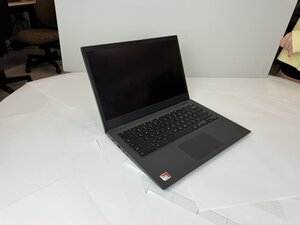
Als de toetsen op je Lenovo 14e Chromebook niet reageren, vertraging vertonen of geen invoer registreren, volg dan deze pagina voor mogelijke oplossingen.
Onjuiste toetsenbordinstellingen:
- Instellingen zoals "Plaktoetsen" of "Filtertoetsen" kunnen de oorzaak zijn. Navigeer naar instellingen, zoek naar deze functies en schakel ze uit.
- Start je laptop opnieuw op en kijk of het probleem aanhoudt.
Verouderde toetsenbordsoftware/stuurprogramma's:
- Zorg ervoor dat je apparaat op de laatste update staat en start je Chromebook opnieuw op.
- Test in gastmodus: Log in op je Chromebook als gast om te bepalen of het probleem te maken heeft met specifieke toetsenbordinstellingen van een account.
- Mogelijk is een harde reset vereist, waarbij de Chromebook-hardware wordt gereset, inclusief de instellingen voor het toetsenbord en touchpad.
- Als de Chromebook-stuurprogramma's verouderd zijn, open dan "Apparaatbeheer" vanuit het startmenu. Navigeer naar het toetsenbordgedeelte, vouw dit uit en selecteer "Verwijderen" bij elk apparaat. Bij het opnieuw opstarten worden deze stuurprogramma's automatisch opnieuw geïnstalleerd met de nieuwste versie.
Toetsenbord geblokkeerd:
- Zorg ervoor dat je toetsenbord goed gereinigd is en dat al het vuil dat het toetsenbord kan blokkeren, is verwijderd. Dit kan gedaan worden met perslucht om vuil onder de toetsen vandaan te halen.
- Het verwijderen van de toetsen kan nodig zijn om onder alle toetsen schoon te kunnen maken.
Hardware beschadigd:
- In het geval van een beschadigd toetsenbord kan het nodig zijn om het toetsenbord te repareren of volledig te vervangen.
- Zie Lenovo 14e Chromebook-toetsenbord - reparatiehandleiding.

Team

Texas Tech, Team 2-4, Johansen Fall 2025 Lid van Texas Tech, Team 2-4, Johansen Fall 2025
TTU-JOHANSEN-F25S2G4
5 Leden
60 handleidingen geschreven

0 opmerkingen