Wiki met studentenbijdrage
Een geweldig team van studenten van ons onderwijsprogramma heeft deze wiki gemaakt.
Mijn spel reageert niet op mijn acties.
De console is vastgelopen.
Probeer de console NIET uit te schakelen door de stroomadapter eruit te trekken. Dit kan ernstige schade veroorzaken.
De console moet opnieuw worden opgestart.
Houd de aan-/uitknop 15 seconden ingedrukt om de console uit te schakelen. Druk na 15 seconden op de aan-/uitknop om de console weer in te schakelen.
Probeer de LeapTV te resetten.
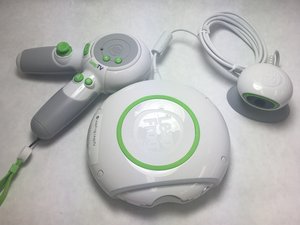
Begin met de console uitgeschakeld, schakel hem in, en zodra hij is ingeschakeld, houd je de “Sync”-knop ingedrukt totdat een groene ring op de voorkant van de console knippert. Volg de instructies die op het scherm verschijnen.
Ik wil een tweede speler aan het spel toevoegen.
Er is meer dan één speler gewenst of nodig.
Tweede controller niet actief.
Houd er rekening mee dat een tweede controller pas actief wordt nadat je een spel voor twee spelers hebt geopend. Navigeer eerst naar de startpagina. Druk op de controller gedurende 3 seconden tegelijkertijd op de Home- & Hint-knoppen totdat het lampje aan de onderkant blauw wordt. Druk vervolgens op de Sync-knop op de console. Nadat je op de Sync-knop op de console hebt gedrukt, zal het lampje aan de onderkant van de controller na enkele seconden magenta kleuren. Na nog een paar seconden zal het magenta lampje uitgaan en ben je verbonden.
Het spel werkt niet wanneer ik het in de console plaats.
Om de een of andere reden herkent de console het spel niet.
De contactpunten van de cartridge zijn vuil.
Reinig de gouden contactpunten van de cartridge door een potloodgum te gebruiken en voorzichtig met de gum over de contactpunten te wrijven. Dit verwijdert stof en andere deeltjes die het herkennen van de cartridge door de console kunnen verstoren.
Zorg ervoor dat je LeapTV over alle benodigde updates beschikt.
Zorg ervoor dat alle updates zijn geïnstalleerd. Schakel je LeapTV in. Je console moet verbonden zijn met het internet. Navigeer naar de pagina met ouderinstellingen op de LeapTV. Typ je viercijferige oudercode in (om deze stap over te slaan voer in: 196 <backspace>87). Kies Instellingen. Kies “Systeeminformatie”. Als er staat dat je versie 7.1.2.4011 of hoger hebt, is er geen update nodig. Als er staat dat je een lagere versie dan 7.1.2.4011 hebt, is een update nodig. Als je verbonden bent met het internet, zoek dan naar de knop “Systeemupdate beschikbaar”. Kies deze knop en wacht tot de update is gedownload en geïnstalleerd. Als je niet verbonden bent met het internet, kies dan de knop “Terug” en vervolgens de knop “Netwerk”. Maak verbinding met het internet. Ga naar het “Systeeminformatie”-scherm. Werk de firmware bij.
Ik moet mijn LeapTV terugzetten naar de fabrieksinstellingen.
Wanneer je de LeapTV volledig moet resetten.
Om de LeapTV te resetten/wissen, moet de LeapTV uitgeschakeld zijn voordat je begint. Zet de LeapTV AAN door op de aan-/uitknop te drukken. Direct nadat de LeapTV is ingeschakeld, druk en houd je de SYNC-knop ingedrukt totdat je de groene lichtring op de voorkant van de console ziet knipperen. Volg de instructies op het scherm om het resetten te voltooien.

Team

IUPUI, Team 1-2, Baechle Fall 2016 Lid van IUPUI, Team 1-2, Baechle Fall 2016
IUPUI-BAECHLE-F16S1G2
4 Leden
0 handleidingen geschreven

26 opmerkingen
still does not work
Lea Duquette - Antwoord Deel
its on a leap tv needs repaired screen what do i do
nsvc1234 - Antwoord Deel
When I do this it says system needs repair and instructs me to hold sync button and then hold sync and power and the same time. When I do this the console turns off after a few seconds but contents are all still there, no reset.
Megz Carter - Antwoord Deel
Hey game is doing the exact same thing! ..did you ever find a soulution? Or find out what the problem was?
Thanks
Kendra Shaw - Antwoord Deel
Any luck finding a solution? Thanks
mhmoodhamooda - Antwoord Deel