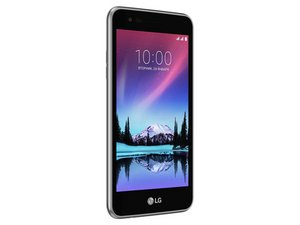
Wiki met studentenbijdrage
Een geweldig team van studenten van ons onderwijsprogramma heeft deze wiki gemaakt.
Zwart, wazig of vervormd scherm
Het scherm is zwart, wazig of vervormd.
Telefoon heeft waterschade opgelopen
Als het apparaat onlangs is blootgesteld aan water, zou de waterschade-indicator moeten zijn geactiveerd. Schakel de telefoon uit door de aan-/uitknop een paar seconden ingedrukt te houden. De sticker bevindt zich in de batterijhouder en is zichtbaar zodra de batterij is verwijderd. Het is een klein vierkantje, iets kleiner dan de kop van een punaise. Als er geen contact met vloeistof is geweest, ziet de sticker er wit uit met één of meer rode X-en. Als er wel contact met vloeistof is geweest, is de rode kleur van de X-en uitgelopen op het witte veld, waardoor de hele sticker rood of roze is geworden. Als de waterschade-indicator is geactiveerd, laat de telefoon dan uitgeschakeld. Verwijder overtollig water van het scherm door er voorzichtig op te drukken. Laat de batterij en de telefoon afzonderlijk drogen op een plek uit de buurt van directe hittebronnen zoals ovens of kachels, en op een plek waar deze niet opnieuw met vloeistof in aanraking kan komen. Laat de telefoon ten minste 24-72 uur drogen zonder deze in elkaar te zetten. Zodra je zeker weet dat de telefoon volledig droog is, plaats je de batterij terug en schakel je deze in.
Telefoon moet worden gereset
Als de telefoon geen waterschade heeft opgelopen maar het scherm zwart blijft, is het mogelijk dat het probleem wordt opgelost met een zachte reset (soft reset). Schakel de telefoon uit door de aan-/uitknop een paar seconden ingedrukt te houden. Verwijder de batterij. Wacht enkele seconden, plaats de batterij terug en schakel de telefoon in.
Als dit het probleem niet verhelpt, kun je proberen een harde reset (hard reset) naar de fabrieksinstellingen uit te voeren, maar hierbij worden alle gegevens op de telefoon gewist. Je moet een back-up maken van alle gewenste gegevens, inclusief foto's, opgeslagen berichten, contacten en apps. Alles wordt van de telefoon verwijderd bij een harde reset. Om de harde reset uit te voeren, schakel je eerst de telefoon uit. Zodra de telefoon is uitgeschakeld, wacht je enkele seconden en start je de telefoon opnieuw op door de volume-omlaagknop en de aan-/uitknop tegelijkertijd ingedrukt te houden totdat het LG-logo op het scherm verschijnt. Als het scherm nog steeds vervormd of zwart is, zal de harde reset niet helpen en moet je stoppen. Laat alle knoppen los en schakel de telefoon uit. Als het LG-logo wel op het scherm verschijnt en je wilt doorgaan met de harde reset, laat dan de aan-/uitknop los terwijl je de volume-omlaagknop ingedrukt blijft houden, en druk daarna de aan-/uitknop opnieuw in. Blijf de volume-omlaagknop gedurende deze hele stap ingedrukt houden. Wanneer het menu voor fabrieksherstel verschijnt, laat je alle knoppen los en gebruik je de volume-omlaagknop om Yes te selecteren. Gebruik de aan-/uitknop om te bevestigen. Wanneer het menu voor het verwijderen van alle gebruikersinstellingen verschijnt, gebruik je opnieuw de volume-omlaagknop om Yes te selecteren. Gebruik de aan-/uitknop om te bevestigen. Wacht tot de telefoon klaar is met het resetten.
Schermglas gebroken
Als de enige visuele vervorming bestaat uit barsten die over de bovenste laag van het scherm lopen, dan is het glas van het scherm hoogstwaarschijnlijk het grootste of enige probleem. Om dit probleem te verhelpen, moet je het glazen onderdeel van je scherm vervangen.
LCD-scherm kapot
Kijk goed of je ergens op het scherm verkleuringen ziet. Als er kleuren uitlopen of er kleine zwarte stippen op dezelfde plek verschijnen in alle schermweergaven, dan omvat het probleem waarschijnlijk zowel het LCD-scherm als het glas. Om dit probleem te verhelpen, moet je het LCD-scherm en waarschijnlijk ook de glazen onderdelen van het scherm vervangen.
Telefoon is aangesloten maar laadt niet op
Het batterijpercentage stijgt niet of daalt terwijl de telefoon is aangesloten op de lader.
Slechte stroombron
De eenvoudigste controle is je stroombron. Als je oplaadt via een stopcontact, probeer dan een ander stopcontact of laad op via een computer of USB-poort. Als je oplaadt via een USB-poort, probeer dan een andere poort of een stopcontact.
Defecte lader/kabel
Probeer op te laden via een USB-poort als je een wandadapter gebruikt. Als dit niet helpt, probeer dan een andere oplaadkabel en doorloop de vorige opties opnieuw.
Telefoon gebruikt bronnen tijdens het opladen
Probeer de telefoon uit te schakelen of in de vliegtuigmodus te zetten tijdens het opladen om te zien of dit de oplaadtijd verkort. Het kan zijn dat de telefoon tijdens het opladen processen uitvoert die veel stroom verbruiken, waardoor het opladen trager verloopt.
Defecte oplaadpoort
Inspecteer visueel de oplaadpoort op het apparaat. Als er pluisjes of stof in zitten, reinig de poort dan met perslucht. Zorg ervoor dat de kabel stevig in de oplaadpoort zit en niet makkelijk heen en weer beweegt. Als de kabel loszit of de oplaadpoort makkelijk beweegt, moet je wellicht de oplaadpoort vervangen.
Defecte batterij
Verwijder de batterij en probeer een reservebatterij.
Telefoon moet worden gereset
Als niets van het bovenstaande werkt, kun je een zachte of harde reset proberen zoals beschreven in ‘’’Telefoon moet worden gereset’’’ onder ‘’’Zwart, wazig of vervormd scherm’’’.
Geen opslagruimte meer op SIM-kaart
Je ontvangt berichten dat je SIM-kaartopslag vol is.
Te veel berichten op SIM
Klik in je Messaging-app op het Menu in de rechterbovenhoek, klik op Settings en zoek je SIM card messages. Afhankelijk van de versie van Android die je gebruikt, kan deze optie onder het tabblad Advanced staan. Verwijder onnodige berichten.
Contacten worden opgeslagen op de SIM-kaart
Je contacten worden mogelijk opgeslagen op je SIM-kaart, waardoor deze vol raakt. Door je contacten te importeren naar Google Contacten kun je ruimte vrijmaken op je SIM-kaart. Open in je Contacts-app het menu in de rechterbovenhoek en klik op Import/Export. Selecteer Import from SIM. Als je wordt gevraagd een Google-account te selecteren, kies dan het account waarnaar je wilt importeren. Als je individuele contacten wilt importeren, klik dan op de contacten en druk op Import. Als je al je contacten wilt importeren, selecteer dan het menu in de rechterbovenhoek en tik op Import All.
SIM-kaart moet worden vervangen
Als geen van bovenstaande oplossingen het probleem verhelpt, moet je wellicht de SIM-kaart vervangen. Neem contact op met je mobiele provider om een nieuwe SIM-kaart te verkrijgen.
Volumeknoppen werken niet
Het volume op het apparaat verandert niet.
Volumeknoppen zijn kapot
Een makkelijke oplossing hiervoor is het gebruik van de ingebouwde volumebediening van je telefoon. Open het Quick Settings-menu door naar beneden te vegen bij de bovenkant van het display van de telefoon. Klik op de Settings die worden weergegeven door het tandwielpictogram. Mogelijk moet je nog een keer naar beneden vegen, afhankelijk van welke versie van Android je telefoon draait. Open het Sound-menu. Vanaf hier zou je het volume vrij moeten kunnen regelen als je fysieke volumeknoppen kapot zijn. Een andere oplossing is het installeren van een app voor volumeregeling op je telefoon. Er zijn er talloze beschikbaar in de Google Play Store; zoek er een met bedieningselementen en een interface die je het meest aanspreekt.
Koptelefoon of aansluiting koptelefoon is kapot
Als je door je koptelefoon het volume niet kunt aanpassen, is het waarschijnlijk dat je koptelefoon defect is en de volumeknoppen van je telefoon verstoort. Probeer de koptelefoon op verschillende manieren aan te sluiten. Probeer hem langzaam in te pluggen of de aansluiting koptelefoon te draaien om te zien of het probleem aanhoudt. Als geen van deze stappen het probleem oplost, moet je mogelijk de aansluiting koptelefoon vervangen.
Thuisknop werkt niet
De telefoon reageert niet wanneer de thuisknop wordt ingedrukt
Thuisknop zit vast
Controleer of de thuisknop vastzit door erop te drukken en te observeren of de knop stopt met bewegen voordat deze terugkeert naar de oorspronkelijke positie. Als de knop niet beweegt, probeer deze dan schoon te maken.
Defecte thuisknop
Als je de thuisknop hebt schoongemaakt en hij werkt nog steeds niet, dan is de thuisknop mogelijk beschadigd. Controleer de knop zorgvuldig op breuken of barsten.
Defecte kabel thuisknop
Als de knop schoon is en in goede staat verkeert, maar nog steeds niet werkt, dan heeft de telefoon mogelijk een defecte kabel voor de thuisknop. Je kunt proberen deze te vervangen met deze handleiding.

Team

Cal Poly, Team S21-G5, Banghart Winter 2018 Lid van Cal Poly, Team S21-G5, Banghart Winter 2018
CPSU-BANGHART-W18S21G5
4 Leden
48 handleidingen geschreven

7 opmerkingen
This phone is garbage. Don’t pay more than $20 for one.
War Zone - Antwoord Deel
The specs for the phone says it has a 5 inch screen but it’s not…it only has a 4 inch screen.
War Zone - Antwoord Deel
It’s an average smart phone..2-3 year lifespan until updates lock you out from using the phone even though it’s not even physically broken.
War Zone - Antwoord Deel
My lgms330 or k7 is stuck on firmware update screen. I've tried to reboot lots of times. I even tried to factory reset and no go. What do I do?
crispy66613 - Antwoord Deel
My LG k7 phone is under process of android is starting till 15 days.What I will do.
Tarunasen Mahanta - Antwoord Deel