
ThinkPad gaat niet aan
De ThinkPad start niet op.
Kapotte voedingsadapter
Controleer of de voedingsadapter kapot is door deze aan te sluiten op de ThinkPad en te kijken of het oplaadlampje brandt. Als het lampje niet gaat branden, is de voedingsadapter mogelijk kapot. Als je het nog steeds niet zeker weet, verwijder dan de batterij en sluit de voedingsadapter aan op de ThinkPad. Als de ThinkPad nog steeds niet reageert, moet je de voedingsadapter vervangen.
Defecte batterij
Als de batterij niet kan worden opgeladen, werkt de ThinkPad wel met een voedingsadapter, maar niet zonder. Als dit het geval is, controleer dan of dit zo is. Zo ja, verwijder de batterij en bestel een vervangend exemplaar.
Defect RAM-geheugen
Als de computer opstart maar vastloopt tijdens het laden van Windows XP, is het RAM-geheugen mogelijk defect. Controleer of het RAM-geheugen goed in de ThinkPad geplaatst is. Als het probleem aanhoudt, voer dan een geheugentest uit, zoals MemTest. Als de test problemen vindt, moet je mogelijk het RAM-geheugen vervangen.
Corrupte of stervende harde schijf
Dit probleem kan moeilijk te diagnosticeren zijn vanwege de uiteenlopende symptomen. Na jarenlang gebruik beginnen veel harde schijven slechter te presteren, gaan ze kapot of begeven ze het volledig. Soms kun je de ThinkPad opstarten en loopt deze kort daarna vast, en soms start de ThinkPad helemaal niet op. Om dit probleem het beste te diagnosticeren, kun je het beste een computertechnicus om hulp vragen. Als de harde schijf het probleem is, moet je mogelijk de harde schijf vervangen.
Scherm reageert niet
Het scherm van de ThinkPad is bevroren, zwart of zichtbaar beschadigd.
Bevroren scherm
Probeer de computer uit en weer aan te zetten. Als het probleem aanhoudt, zorg er dan voor dat je video- en grafische drivers up-to-date zijn, of als ze onlangs zijn bijgewerkt, probeer dan deze updates te verwijderen (dit lijkt misschien contra-intuïtief, maar als het werkte vóór een nieuwe update, is de update wellicht niet nodig).
Fysiek kapot scherm
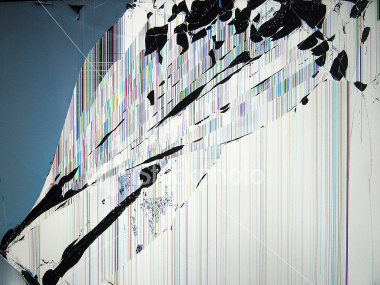
Als het scherm gebarsten is of een wit of met lijnen gevuld beeld vertoont met een barstpatroon (bijvoorbeeld zoiets als dit), dan is het scherm fysiek beschadigd en moet je het scherm vervangen.
Toetsenbord reageert niet
De computer start op, maar het toetsenbord reageert niet op invoer.
Softwareproblemen
Als je onlangs alternatieve toetsenborden hebt geïnstalleerd om in verschillende talen te typen, zorg er dan voor dat je de standaard Engelse toetsenbordindeling hebt geselecteerd. Klik hiervoor op Start en vervolgens op Configuratiescherm. Als je in de categorie-weergave bent, klik dan linksboven in het venster op "Overschakelen naar klassieke weergave". Klik vervolgens op "Land- en taalinstellingen" en daarna op het tabblad "Talen". Wijzig hier de invoertaal naar Engels. Als het toetsenbord nog steeds geen invoer registreert, is het wellicht een hardwareprobleem.
Hardwareproblemen
Probeer op de Caps Lock-toets te drukken (aan de linkerkant van het toetsenbord) om te controleren of het indicatielampje gaat branden. Als het lampje niet aangaat en je software als mogelijke oorzaak hebt uitgesloten, moet je mogelijk het toetsenbord vervangen.
De optische schijf leest geen schijven
De optische schijf leest geen schijven, maakt vreemde geluiden of reageert helemaal niet.
Niet-ondersteund formaat
Er zijn veel verschillende formaten voor optische schijven. De IBM ThinkPad T30 kan cd's en dvd's afspelen. Dit is exclusief HD-dvd's, Blu-ray-dvd's of 3D-films. Zorg ervoor dat je een ondersteunde optische schijf gebruikt met je computer.
Onleesbare schijf
Soms kan de optische schijf de schijf niet lezen omdat de schijf zelf onleesbaar is. Verwijder eventuele vlekken, vuil of stof van de schijf en probeer deze opnieuw af te spelen. Als de schijf aanzienlijk bekrast of beschadigd is, is deze mogelijk te ver beschadigd om te repareren en moet deze worden vervangen.
Kapotte optische schijf
Als je geen schone en ondersteunde schijf kunt afspelen met de optische schijf, dan is je optische schijf mogelijk kapot. Mogelijk moet je je optische schijf vervangen.
Speakers werken niet
Er komt geen geluid uit de speakers van de ThinkPad.\n\nAls de speakers niet werken, kan het probleem softwarematig zijn. Zorg ervoor dat de drivers correct zijn geïnstalleerd en up-to-date zijn. Als dat niet het geval is, moet je mogelijk je speakers vervangen.
Ventilator werkt niet naar behoren
De ventilator van de ThinkPad maakt veel lawaai, is ongebruikelijk stil of functioneert niet, of de ThinkPad voelt gevaarlijk heet aan. De ThinkPad kan automatisch afsluiten omdat deze te heet wordt.
Geblokkeerde ventilator
Opgehoopt stof of ander vuil kan de ventilator blokkeren. Gebruik een spuitbus met perslucht om de openingen en spleten van je ThinkPad schoon te maken. Als dit niet helpt, moet je de ThinkPad mogelijk demonteren om het stof binnenin direct te verwijderen.
Kapotte ventilator
Als het schoonmaken van de ventilator het probleem niet verhelpt, is het wellicht tijd om de ventilatorconstructie te vervangen.

Team

James Madison University, Team 3-20, Allen Fall 2012 Lid van James Madison University, Team 3-20, Allen Fall 2012
JMU-ALLEN-F12S3G20
1 Lid
0 handleidingen geschreven

5 opmerkingen
I took someone's advice and froze my T30 ThinkPad battery and it charged fast and the laptop came on and worked great. The next morning it wouldn't power up. Checked battery voltage and it's fine. I have tried the removing battery and power supply and tapping the power button, but nothing happens. Battery is holding charge like it should. I need help please.
Tom Kidd - Antwoord Deel
Can anyone help me out? Please!
Tom Kidd - Antwoord Deel
When it powered up, it worked and stayed cool, had been using an outside fan to help keep it cool before. I am bewildered.
Tom Kidd - Antwoord Deel
I can't get any sound from my thinkpad was working good but all of a suddend the sound shut off ? Help plz
Lee Calder - Antwoord Deel
My T30 is dead. All four indicator LEDs are lit on start up but three go out again immediately. Only the rightmost one stays on. The fan is not spinning at all (I can see this by lifting up the keyboard while still connected). It is not particularly dusty.
I have previously replaced the fan, but I can't remember the symptoms that caused me to do this. I believe that the fan should be on all the time - is this correct?
Thanks for any response.
Andrew Sommerville - Antwoord Deel