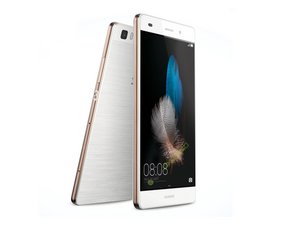
Wiki met studentenbijdrage
Een geweldig team van studenten van ons onderwijsprogramma heeft deze wiki gemaakt.
Wifi- en Bluetooth-verbindingsproblemen
Het apparaat kan geen verbinding maken met Wifi of Bluetooth-apparaten.
Onjuiste Wifi-instellingen
Controleer uw Wifi-instellingen door naar Instellingen > Geavanceerde instellingen > Wifi te gaan > Selecteer: "Altijd" indien dit nog niet is gekozen. U kunt als alternatief ook "Alleen wanneer aangesloten op stroom" kiezen. Bij deze optie zal het apparaat alleen verbinding maken met Wifi of Bluetooth wanneer het apparaat wordt opgeladen.
Wifi- of Bluetooth-verbinding moet opnieuw worden ingesteld
Methode 1: De makkelijkste manier om de verbinding opnieuw in te stellen is door de Wifi of Bluetooth uit en weer aan te zetten. Dit kan via het instellingenmenu.
Methode 2: Als dit het probleem niet verhelpt, probeer dan het apparaat opnieuw op te starten. Het opnieuw opstarten van het apparaat kan een softwareprobleem met het apparaat oplossen. Om het apparaat opnieuw op te starten, houdt u de aan-/uitknop enkele seconden ingedrukt totdat het apparaat uitschakelt. Houd daarna de aan-/uitknop opnieuw enkele seconden ingedrukt om het apparaat weer aan te zetten.
Methode 3: Soms kunnen Wifi- en Bluetooth-verbindingsproblemen worden veroorzaakt door andere applicaties op het apparaat. Door het apparaat in Veilige Modus opnieuw op te starten, wordt het apparaat opnieuw opgestart terwijl alleen de meest essentiële applicaties draaien die nodig zijn voor de werking van het apparaat. Om het apparaat in Veilige Modus opnieuw op te starten:
- Stap 1: Houd de aan-/uitknop ingedrukt.
- Stap 2: Houd de optie voor uitschakelen ingedrukt.
- Stap 3: Selecteer OK om het apparaat in Veilige Modus opnieuw op te starten.
- Stap 4: Start het apparaat normaal opnieuw op en de Veilige Modus wordt uitgeschakeld.
Methode 4: De laatste methode om Wifi- en Bluetooth-verbindingsproblemen op te lossen is het wissen van de Cachepartitie. Het wissen van de Cachepartitie verwijdert wat rommel van het apparaat, waardoor het efficiënter kan werken. Om de Cachepartitie te wissen:
- Stap 1: Verwijder de batterij en plaats deze terug.
- Stap 2: Druk tegelijkertijd op de aan-/uitknop en de volume-omhoogknop.
- Stap 3: Gebruik de volumeknop om naar het wissen van de Cachepartitie te scrollen.
- Stap 4: Druk op de aan-/uitknop.
- Stap 5: Wanneer het bericht "Cache Wipe Complete" verschijnt, scroll naar het opnieuw opstarten van het systeem.
Routerproblemen
Het is mogelijk dat het Wifi-verbindingsprobleem niet door het apparaat zelf wordt veroorzaakt. Als dit het geval lijkt te zijn, probeer dan de stekker van uw router er gedurende ten minste dertig seconden uit te halen. Sluit de router vervolgens weer aan en probeer uw apparaat opnieuw met de router te verbinden.
Touch screen werkt niet correct
Het touch screen reageert helemaal niet; of het touch screen leest aanrakingen onnauwkeurig af..
Het scherm is vergrendeld
Als het touch screen helemaal niet reageert, controleer dan of het scherm niet vergrendeld is. Om het scherm te ontgrendelen, drukt u op de aan-/uitknop aan de rechterkant van het apparaat en veegt u uw vinger over de onderkant van het scherm van links naar rechts.
Het touch screen moet opnieuw worden gekalibreerd
Als het touch screen uw aanrakingen niet correct registreert, controleer dan de kalibratie-instellingen. Om deze instellingen te controleren, selecteert u: Instellingen > Touch-instellingen > Kalibratie. Hiermee kunt u het scherm opnieuw kalibreren. Kalibreer het scherm door de instructies op het scherm te volgen.
Defecte camera vooraan
De camera vooraan functioneert niet of toont enkel een zwart scherm.
Camera vooraan heeft een softwareprobleem
Methode 1: Als de camera vooraan niet goed functioneert of een zwart scherm weergeeft, dan is de eerste mogelijke oplossing om het apparaat normaal opnieuw op te starten. Dit zal waarschijnlijk eventuele problemen oplossen die het apparaat ondervindt tijdens het uitvoeren van de applicatie.
Methode 2: Een andere optie om een softwareprobleem met de camera op te lossen is het wissen van de Cachepartitie. Het wissen van de Cachepartitie zal tijdelijke systeembestanden wissen, waardoor het apparaat soepeler kan werken. Om de Cachepartitie te wissen:
- Stap 1: Verwijder de batterij en plaats deze terug.
- Stap 2: Druk tegelijkertijd op de aan-/uitknop en de volume-omhoogknop.
- Stap 3: Gebruik de volumeknop om naar het wissen van de Cachepartitie te scrollen.
- Stap 4: Druk op de aan-/uitknop.
- Stap 5: Wanneer het bericht "Cache Wipe Complete" verschijnt, scroll naar het opnieuw opstarten van het systeem.
Camera vooraan is zichtbaar beschadigd
Als de camera vooraan beschadigd is, vervang dan de camera vooraan.
Telefoon gaat niet aan
Het apparaat gaat niet aan wanneer de aan-/uitknop wordt ingedrukt.
Batterij is bijna leeg
Het apparaat gaat mogelijk niet aan omdat het opgeladen moet worden. Sluit het apparaat aan op de oplader en laat het apparaat ten minste vijf minuten opladen. Probeer vervolgens het apparaat aan te zetten door de aan-/uitknop aan de rechterkant van het apparaat ingedrukt te houden.
Defecte oplader
Controleer vervolgens of de oplader van het apparaat volledig functioneel is. Om te bepalen of de oplader defect is, probeer een andere (maar gelijkwaardige) oplader voor uw apparaat te gebruiken. Als het apparaat wel aangaat na gebruik van de vervangende oplader, dan is het probleem de oplader en niet het apparaat zelf.

Team

USF Tampa, Team 1-1, Kass Spring 2017 Lid van USF Tampa, Team 1-1, Kass Spring 2017
USFT-KASS-S17S1G1
5 Leden
60 handleidingen geschreven

42 opmerkingen
Hi
I cannot playback my music from the p8 using a usb connection on my JVC 341BT….it only plays off the phone speakers
Please help
Ishan Bickram - Antwoord Deel
still not working
Conor Condon - Antwoord Deel
cannot send emails,The phone indicates that it is sending an earlier email which appears to be stuck in the system
How can i clear it?
V WRIGHT - Antwoord Deel
Hi . My Huawei p8 lite does not want to place calls , please help
Connor - Antwoord Deel
Hi, The phone's battery is quickly discharged.
Piero Sabino - Antwoord Deel