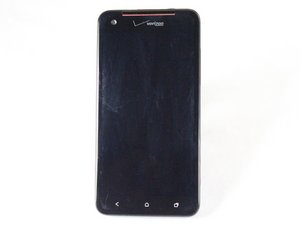
De telefoon gaat niet aan of schakelt zichzelf periodiek uit
Wat je ook doet, de Droid DNA wil niet aan.
De batterij moet worden opgeladen.
Iedereen vergeet wel eens zijn telefoon op te laden! Probeer de telefoon aan te sluiten op een stroombron met behulp van de juiste oplader.
Defecte batterij
Er zijn verschillende problemen die je telefoonbatterij kan hebben met uiteenlopende symptomen. Het meest voor de hand liggende teken van een defecte batterij is dat de mobiele telefoon zichzelf uitschakelt. Andere veelvoorkomende symptomen zijn: de lading blijft niet behouden, de batterij is gezwollen of er komt overmatige hitte uit je telefoon. Als een van deze gevallen van toepassing is, moet je batterij mogelijk worden vervangen. Hier is een link naar een handleiding voor het vervangen van de batterij:
HTC Droid DNA Batterij vervangen
Defect scherm
Het is mogelijk dat de telefoon uit lijkt te staan vanwege een defect LCD-scherm. Mogelijk moet je het LCD-scherm vervangen. (HANDLEIDING URL VOLGT BINNENKORT)
Defect moederbord
Een andere mogelijke oorzaak van het probleem kan zijn dat het moederbord van je telefoon doorgebrand is. Je moederbord moet mogelijk worden vervangen. Hier is een handleiding voor het vervangen van het moederbord:
HTC Droid DNA moederbord vervangen
De telefoon laadt niet op
Ondanks hoe lang je de oplader ook inplugt, je telefoon laadt niet op.
Kabeldefect
Het is heel goed mogelijk dat het probleem niet bij je telefoon ligt. Soms hebben oplaadkabels gebroken bedrading of een kapotte micro-USB-aansluiting. Probeer indien mogelijk een andere kabel te gebruiken om je apparaat op te laden.
Defecte batterij
Als de telefoon wel kan opladen, maar de lading niet lang vasthoudt, is je batterij waarschijnlijk versleten en moet deze mogelijk worden vervangen. Hier is een link naar een handleiding voor het vervangen van de batterij:
HTC Droid DNA Batterij vervangen
Kapotte micro-USB-oplaadpoort
Je apparaat laadt mogelijk niet op omdat de micro-USB-oplaadpoort (waar je de oplader inplugt) kapot is. Mogelijk moet je de micro-USB-oplaadpoort vervangen. Hier is een handleiding voor het vervangen van de micro-USB-oplaadpoort:
HTC Droid DNA oplaadpoort vervangen
Foutmelding simkaart
Een simkaart identificeert je als mobiele abonnee en bevat 32 KB tot 128 KB aan data van je telefoon. Als er een foutmelding over de simkaart op het scherm van je telefoon verschijnt, komt dit waarschijnlijk door een van de volgende problemen.
Simkaart opnieuw plaatsen
Er zijn momenten waarop de simkaart de verbinding met de telefoon verliest. Probeer de simkaart te verwijderen en terug in de telefoon te plaatsen.
Telefoon opnieuw opstarten
Start de telefoon opnieuw op om de verbinding met de simkaart te herstellen. Als je nog steeds een foutmelding over de simkaart krijgt, is de volgende oplossing wellicht de beste optie.
Defecte simkaart
Wanneer de telefoon een simkaartfoutmelding geeft, ligt het probleem meestal aan een defecte simkaart. Als de simkaart niet goed functioneert, moet deze hoogstwaarschijnlijk worden vervangen. Hier is een handleiding voor het vervangen van de simkaart:
HTC Droid DNA SIM-kaart vervangen
De telefoon werkt traag
Je Droid DNA lijkt niet zo snel te werken als toen je hem voor het eerst kreeg.
Overvolle cache
Een eenvoudige reden dat je DNA traag werkt, is dat de cache overvol kan zijn. Probeer de cache te wissen via stock recovery. Je zult geen gegevens of iets dergelijks verliezen, dus maak je geen zorgen! Dit zijn de stappen die je moet volgen:
1. Schakel het apparaat uit.
2. Houd de volume-omlaagknop en de aan-/uitknop tegelijkertijd ingedrukt totdat je in het HBOOT-menu opstart.
3. Selecteer de optie RECOVERY met behulp van de volumeknoppen.
4. Je telefoon toont het witte HTC-scherm, daarna zie je een zwart scherm. Het duurt even, maar er zal vier keer "Failed to mount SD" staan. Wacht totdat dit verandert in een rode driehoek met een uitroepteken erin. Houd vanaf daar de volume-omlaagknop vast en druk op de aan-/uitknop. Je ziet een korte lijst, dit is de stock recovery.
5. Selecteer wipe/cache.
Fabrieksinstellingen herstellen
Als laatste redmiddel kun je proberen de fabrieksinstellingen te herstellen. WAARSCHUWING! Hiermee worden alle gegevens op je telefoon verwijderd. Maak dus een back-up van belangrijke bestanden naar een SD-kaart (Secure Digital) voordat je de fabrieksinstellingen herstelt. Dit zijn de stappen die je moet volgen:
1. Houd de VOLUME-OMLAAGKNOP ingedrukt en druk vervolgens op de AAN-/UITKNOP.
2. Wacht tot het scherm met de drie Android-afbeeldingen verschijnt en laat vervolgens de AAN-/UITKNOP en de VOLUME-OMLAAGKNOP los.
3. Druk op VOLUME-OMLAAG om FACTORY RESET te selecteren en druk vervolgens op de AAN-/UITKNOP.
De telefooncamera gaat niet aan
De camera-app bevriest of de camera maakt geen foto's.
Forceer het stoppen van de camera-app
Soms bevriest de camera-app en lost het simpelweg forceren van de stopzetting van de app het probleem op. Je kunt dit doen door naar Instellingen > Applicaties > Alles selecteren te gaan, vervolgens de camera-applicatie te zoeken en op de knoppen "Gegevens wissen", "Standaardinstellingen wissen" en vervolgens "Geforceerd stoppen" te tikken.
Fabrieksinstellingen herstellen
Zie de bovenstaande instructies voor fabrieksherstel.
Defecte camera
Soms veroorzaakt de camera aan de voor- of achterkant de storing, niet de telefoon. In dit geval moet de kapotte camera mogelijk worden vervangen. Hier zijn de handleidingen voor het vervangen van de camera vooraan en de camera achteraan:

Team

Clemson, Team 1-2, Benson Fall 2014 Lid van Clemson, Team 1-2, Benson Fall 2014
CLEM-BENSON-F14S1G2
3 Leden
60 handleidingen geschreven

1 Opmerking
Dear sir,
I am using HTC Verizon, since I have installed the new Verizon update, it's has changed my settings. Every time I make a call it's automatically add the extension +10.. yet I am in Uganda and our extension is +256 .
I will appreciate if I can receive any help from you.
Kinds regards,
FREDDY.
Freddy Massamba - Antwoord Deel