Wiki met studentenbijdrage
Een geweldig team van studenten van ons onderwijsprogramma heeft deze wiki gemaakt.
Tablet start niet op
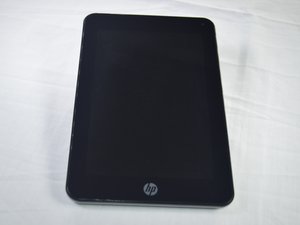
Het apparaat heeft een leeg scherm en reageert niet op commando's.
Apparaat is niet opgeladen
Sluit je apparaat aan op de meegeleverde wisselstroomoplader en laat het apparaat minimaal 30 minuten opladen voordat je probeert het in te schakelen.
Defect stopcontact
Het stopcontact dat je gebruikt is mogelijk beschadigd. Probeer een ander stopcontact om je apparaat op te laden.
Defecte oplader
Je apparaat ontvangt mogelijk geen stroom van de wisselstroomoplader. Vervang je huidige oplader door een willekeurige 2A AC/DC-voedingsadapter.
Harde reset is vereist
Een harde reset bestaat uit het tegelijkertijd ingedrukt houden van de volume-omlaagknop en de aan-/uitknop totdat het HP-logo op het scherm verschijnt. Gebruik vervolgens de volumeknoppen om in het systeemmenu te scrollen dat verschijnt, en gebruik de aan-/uitknop om de optie “reboot system now” (systeem nu opnieuw opstarten) te selecteren.
Android-foutpagina
De tablet toont een zwart scherm met een groene robot of een zwart scherm met een bericht.
Zachte reset is vereist
Houd de aan-/uitknop ingedrukt totdat het apparaat wordt uitgeschakeld en schakel je apparaat vervolgens weer in. Als het apparaat zonder foutmeldingen opstart, ben je klaar.
Harde reset is vereist
Een harde reset bestaat uit het tegelijkertijd ingedrukt houden van de volume-omlaagknop en de aan-/uitknop totdat het HP-logo op het scherm verschijnt. Gebruik vervolgens de volumeknoppen om in het systeemmenu te scrollen dat verschijnt, en gebruik de aan-/uitknop om de optie “reboot system now” (systeem nu opnieuw opstarten) te selecteren.
Fabrieksreset is vereist
Een fabrieksreset betekent dat alle persoonlijke bestanden worden verwijderd en het apparaat wordt teruggezet naar de fabrieksinstellingen van een nieuw apparaat. Dit doe je door de volume-omlaagknop en de aan-/uitknop tegelijkertijd ingedrukt te houden totdat het HP-logo op het scherm verschijnt. Gebruik vervolgens de volumeknoppen om in het systeemmenu te scrollen dat verschijnt, en gebruik de aan-/uitknop om de optie “wipe data/factory reset” (gegevens wissen/fabrieksreset) te selecteren.
Niet reagerend touch screen
Het touch screen van de HP Slate 7 Plus hapert of reageert nergens meer op.
Scherm is vergrendeld
Als het scherm een vergrendelingspictogram toont en niet reageert op aanraking, moet het scherm worden ontgrendeld met de methode die momenteel is ingesteld om het scherm te ontgrendelen.
Te veel apps tegelijkertijd geopend
Als het scherm hapert, controleer dan welke toepassingen zijn geopend en/of op de achtergrond worden uitgevoerd. Afhankelijk van de instellingen van je tablet kunnen sommige apps automatisch updaten. Er kan ook sprake zijn van downloads op de achtergrond die je tablet vertragen. Probeer alle apps te sluiten, of in ieder geval de apps die je niet gebruikt.
Harde reset is vereist
Voer een harde reset uit op het apparaat door de volume-omlaagknop en de aan-/uitknop tegelijkertijd ingedrukt te houden totdat het HP-logo op het scherm verschijnt. Gebruik vervolgens de volumeknoppen om in het systeemmenu dat verschijnt omhoog en omlaag te scrollen. Gebruik de aan-/uitknop om de optie “reboot system now” (systeem nu opnieuw opstarten) te selecteren.
Beschadigd touch screen
Als bovenstaande probleemoplossing niet helpt, kan het LCD-scherm defect zijn. Volg de handleiding voor het vervangen van het LCD-scherm van de HP Slate 7 Plus.
Problemen met het opladen van het apparaat
De tablet laadt niet op of wordt warm tijdens het opladen
Oververhitting tijdens het opladen
De luchtstroom kan belemmerd zijn. Plaats de tablet op een hard oppervlak tijdens het opladen. Leg het apparaat niet onder of op dekens, kleding, enzovoort.
Defecte oplader
Je apparaat ontvangt mogelijk geen stroom van de wisselstroomoplader. Vervang je huidige oplader door een willekeurige 2A AC/DC-voedingsadapter.
Loszittende oplaadpoort die geen verbinding maakt
Als het apparaat niet oplaadt, kan de oplaadpoort loszitten. Volg de vervangingshandleiding voor de loszittende oplaadpoort om te leren hoe je dit probleem kunt oplossen.
Beschadigde batterij
Als de stappen voor probleemoplossing niet helpen, kan de batterij beschadigd zijn. Gebruik de HP Slate 7 Plus handleiding voor batterijvervanging om dit probleem te verhelpen.
Geen geluid uit de tablet
Wanneer je de tablet gebruikt, komt er geen geluid uit.
De tablet staat op stil
Ontgrendel de tablet en ga naar het menu met instellingen. Controleer de volume-instelling en zorg ervoor dat de mute-functie uitgeschakeld is. Als deze aan staat, schakel hem dan uit.
Er zit vuil in de aansluiting koptelefoon
De interne schakelaar van de aansluiting koptelefoon kan vastzitten door vuil of stof. Hierdoor kun je geluid mogelijk alleen via een koptelefoon horen en niet via de speaker. Probeer een reinigingsspray voor tuners in de aansluiting koptelefoon te spuiten. Laat overtollig reinigingsmiddel weglopen. Beweeg vervolgens de stekker meerdere keren in en uit de aansluiting en draai hem een paar keer rond terwijl hij in de aansluiting zit.
Defecte speaker
Als je de volume- en mute-instellingen hebt gecontroleerd en er nog steeds geen geluid is, zijn de speakers mogelijk defect. Volg de HP Slate 7 Plus handleiding voor het vervangen van de speaker om het probleem op te lossen.

Team

USF Tampa, Team 3-1, Sullivan Fall 2016 Lid van USF Tampa, Team 3-1, Sullivan Fall 2016
USFT-SULLIVAN-F16S3G1
3 Leden
84 handleidingen geschreven

0 opmerkingen