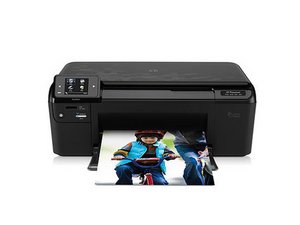
Printer gaat niet aan
Het kan gebeuren dat de printer onverwacht niet inschakelt.
Defect moederbord
Na verloop van tijd zullen onderdelen op een moederbord uiteindelijk defect raken, wat kan voorkomen dat de printer aangaat. Veel ingewikkelde redenen kunnen verantwoordelijk zijn voor het falen van onderdelen, maar een eenvoudige oplossing is om het volledige moederbord te vervangen.
Defecte aan-/uitknop
De knop zelf kan defect raken door gebroken plastic achter de knop. Dit kan het gevolg zijn van het barsten of breken van plastic. Een verlies van contact tussen de knop en de hardware zorgt ervoor dat de printer niet aangaat. Het vervangen van de aan-/uitknop zal het contact herstellen.
Printer print niet
De printer functioneert niet.
Onjuist geplaatste cartridges
Om de printer correct te laten werken, moeten de contactpunten van de cartridges de printplaat van de printer raken (de groene printplaat die contact maakt met de cartridges). Als de cartridges onjuist zijn geplaatst, vindt er geen communicatie plaats tussen de printer en de cartridges. Hierdoor zal de printer niet functioneren. Het opnieuw plaatsen van de cartridges zodat de contactpunten de printplaat raken, verhelpt dit.
Papierstoring
Printerpapier kan vast komen te zitten tijdens het printen. Verkreukeld of vastzittend papier wordt vaak veroorzaakt doordat de printer meer dan één vel tegelijk invoert. Het verwijderen van het vastgelopen papier zorgt ervoor dat de printer weer goed blijft functioneren.
Lege cartridges
Kleurencartridges zullen uiteindelijk leegraken. Meestal geeft de computer aan wanneer de inktcartridges bijna leeg zijn. Dit probleem oplossen is zo eenvoudig als het vervangen van de cartridges.
Afdruk is gebrekkig
Geprinte afbeeldingen kunnen een slechte kwaliteit hebben.
Laag inktniveau
Een laag inktniveau beïnvloedt de beeld- en kleurkwaliteit negatief. Het vervangen van de inktcartridges kan dit probleem oplossen.
Display is onleesbaar
Het lcd-scherm kan defect raken en onleesbaar worden.
Beschadigd scherm
Schade aan het lcd-scherm kan ontstaan door onjuist gebruik van de printer. Lcd-schermen zijn kwetsbaar en raken zeer gemakkelijk beschadigd. Bij schade is de meest praktische oplossing om het lcd-scherm volledig te vervangen.
Defect lcd-scherm
De eigenlijke lcd-module kan beschadigd raken en niet meer werken. Het lcd-scherm kan moeilijk leesbaar worden door beschadigde pixels, vervaagde verzadiging en slecht contrast. Slechte of defecte interne lcd-onderdelen zijn de belangrijkste oorzaak van lcd-storingen. Het vervangen van het lcd-scherm kan de leesbaarheid van de interface herstellen.
Scanner werkt niet goed
Een defecte scanner zorgt ervoor dat afbeeldingen niet gescand kunnen worden.
Niet goed uitgelijnde scanner
Na verloop van tijd kan de scanner uitgelijnd raken door algemeen gebruik of onjuist behandelen/verplaatsen van de printer. Een niet goed uitgelijnde scanner kan ervoor zorgen dat gescande afbeeldingen scheef of verschoven zijn. Het opnieuw uitlijnen van de scanner zorgt ervoor dat de printer weer documenten en foto's correct kan scannen.
Defect scannerglas
Het scannerglas is belangrijk voor het beschermen van de scanner en het bieden van een plat, transparant oppervlak voor het scannen van documenten. Als dit beschadigd of aangetast is, moet het glas worden vervangen om te kunnen blijven scannen.

Team

Cal Poly, Team 10-38, Forte Spring 2011 Lid van Cal Poly, Team 10-38, Forte Spring 2011
CPSU-FORTE-S11S10G38
5 Leden
120 handleidingen geschreven

11 opmerkingen
How do you repair when it will not pull paper through to copy?
v webb - Antwoord Deel
Open the document handler cover (Top, left side).
Check to see if any of the small plastic covers are loose. If so, remedy.
There is NOTHING in the UserGuide about this process.
Look also to find if any bits of paper from a previous paper jam in the paper path. You may need to raise the cover and look VERY CAREFULLY between the white strips to see if there are any bits of paper caught. A good tool is to use a strip of paper 2-3cm wide and 30cm long and push it BACKWARDS through the path that you anticipate the paper to traverse. This gentle probing helps find any stuck bits of paper.
quantum033 - Antwoord Deel
how to connect my Printer D110A , CN731A, to,Lenovo Desktop
meadowhill - Antwoord Deel
(Expanded, from previous post)
I am assuming that you mean the document feeder on the top.
Open the document handler cover (Top, left side).
There is a diagram pasted on the INSIDE COVER of the document handler cover which shows how to remove the paper feed assembly for the document handler.
It is hard to see, but it actually DOES show where everything goes, and how the paper feed assembly is removed and replaced. It takes some study.
That's how I fixed my document handler... took some time and patience.
If the printer does not feed the sheets onto which you want to copy, then first start with the User Guide. USUALLY it is a stuck torn piece of paper from a previous paper jam. Same "paper probe" trick as above is helpful to clear.
quantum033 - Antwoord Deel
The black and white is not printing. I have replaced the ink cart. and used the clean the heads feature in the tools directory. Is there anything else to try?
Geoff McHarg - Antwoord Deel