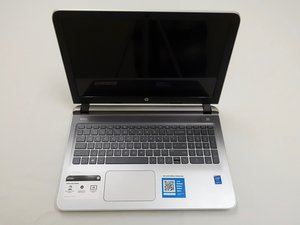
Wiki met studentenbijdrage
Een geweldig team van studenten van ons onderwijsprogramma heeft deze wiki gemaakt.
Trage verwerking
De computer werkt traag.
Onvoldoende RAM
Als je computer traag werkt of de neiging heeft om te bevriezen tijdens normaal gebruik, kan dit betekenen dat je onvoldoende RAM hebt of dat het RAM defect is. Mogelijk moet je meer of volledig nieuw RAM installeren. De oplossing voor dit probleem is het vervangen van het RAM. Dit kan worden gedaan met behulp van deze handleiding HP Pavilion 15-ab165us RAM vervangen.
Defecte harde schijf
Als je voldoende RAM hebt, is er mogelijk een probleem met de harde schijf. De bestanden op de harde schijf zijn mogelijk gefragmenteerd, wat een defragmentatieproces vereist. Voor Windows 10 is er een ingebouwd hulpprogramma voor defragmentatie. De makkelijkste manier om dit te vinden is door op "Start" te klikken en te zoeken naar "Stations defragmenteren en optimaliseren". Klik op het eerste resultaat. Selecteer je primaire schijf (waarschijnlijk de C:-schijf genoemd) en klik op "Optimaliseren". Bekijk deze handleiding HP Pavilion 15-ab165us harde schijf vervangen voor instructies over het vervangen van de harde schijf.
Computer loopt vast
De computer is vastgelopen tijdens het gebruik.
Volle harde schijf
Als je computer is vastgelopen, is het mogelijk dat de harde schijf (HDD) vol is. Mogelijk moet je wat ruimte vrijmaken op de HDD. Om geheugenruimte vrij te maken, selecteer je de bestanden die je wilt verwijderen en verplaats je ze naar de prullenbak op je apparaat.
Defecte harde schijf
Als de HDD niet vol is, kan deze defect zijn. Mogelijk moet je de HDD volledig vervangen. Sla indien mogelijk al je bestanden op een ander apparaat op als je harde schijf tekenen van problemen vertoont.
Beschadigde harde schijf
Sommige bestanden die nodig zijn om Windows uit te voeren, kunnen beschadigd of zelfs verdwenen zijn. Als je nog steeds kunt inloggen op je apparaat, gebruik het dan om een herstelschijf te maken, anders heb je een ander Windows 10-apparaat nodig.
Om Windows 10 opnieuw te installeren:
- Open het Startmenu en zoek naar "Een herstelschijf maken."
- Volg de aanwijzingen om een herstelschijf te maken met een flashdrive of schijf.
- Start de computer opnieuw op met de USB-flashdrive aangesloten en houd de bios-toets ingedrukt (meestal f10, maar dit wordt rechtsonder op het hp-opstartscherm weergegeven) terwijl het apparaat opstart.
- Eenmaal in het bios, gebruik de pijltoetsen om naar de "Boot"-instellingen te gaan.
- Selecteer de flashdrive als de eerste opstartschijf.
- Druk nogmaals op de f10-toets om af te sluiten en de bios-instellingen op te slaan. Hierdoor start de Windows 10-herstelsoftware op.
- Selecteer "Problemen oplossen" en vervolgens "Vanaf een station herstellen".
- Volg de instructies op het scherm om Windows 10 opnieuw te installeren.
- Je zult de eerste opstartschijf weer moeten terugzetten naar de harde schijf zodra het herstel is voltooid.
Korte batterijduur
De computer valt snel of onmiddellijk uit wanneer deze niet op het lichtnet is aangesloten.
Batterij is leeg of defect
Als de batterij van je laptop voorheen wel stroom vasthield, maar dit nu niet meer doet, is de batterij mogelijk leeg en moet deze worden vervangen. Controleer of de batterij moet worden opgeladen door deze aan te sluiten op een stroombron. Als dit niet het probleem is, moet je de batterij mogelijk verwijderen en vervangen door een nieuwe.
Oplader functioneert niet
Zorg ervoor dat de oplader is aangesloten op een werkend stopcontact en volledig in de oplaadpoort van de laptop zit. Controleer of er geen scheuren of beschadigingen aan het snoer zitten. Als de oplader nog steeds niet functioneert, moet je mogelijk een nieuwe kopen.
Geluid is vervormd of werkt niet
De computer speelt bij geen enkel programma geluid af.
Geluidssysteemtest
Als het geluid op je computer niet meer werkt, moet je mogelijk een geluidssysteemtest uitvoeren.
- Klik met de rechtermuisknop op het geluidspictogram in de taakbalk en selecteer "Volumemixer openen".
- Zorg ervoor dat het volume voor geen enkel programma op gedempt staat.
- Klik op de Start-knop en zoek naar "Configuratiescherm".
- Eenmaal in het Configuratiescherm ga je naar "Hardware en geluiden" en vervolgens naar "Geluid".
- Ga naar het tabblad "Afspelen".
- Klik met de rechtermuisknop op het audio-afspeelapparaat dat je gebruikt en klik op "Testen" om de geluidssysteemtest uit te voeren.
Geluidsdriver beschadigd of onjuist geïnstalleerd
Als het geluid niet werkt op je computer, is er mogelijk iets mis met de geïnstalleerde geluidsdriver. De makkelijkste manier om dit probleem op te lossen is door deze link te volgen en de "Realtek High-Definition (HD) Audio Driver" te downloaden. Zodra deze is gedownload, start je "sp73189.exe" en volg je de instructies.
Toetsenbord wordt te warm
Het toetsenbordgedeelte van je laptop is ongewoon heet tijdens het gebruik.
Ventilatieopeningen van de laptop zijn niet vrij
Als het toetsenbordgedeelte van je laptop tijdens het gebruik te warm wordt, moet je de ventilatieopeningen mogelijk ontdoen van stof of vuil. Zoek de ventilatieopeningen op je apparaat en controleer het gebied visueel. Gebruik indien nodig een bus met perslucht om het vuil te verwijderen.
Ventilator functioneert niet
Als de ventilatieopeningen vrij zijn van vuil, werkt de ventilator mogelijk niet. Mogelijk moet je de behuizing van de laptop openen om bij het defecte onderdeel te komen en dit te vervangen.
Te veel processen geopend
Laptops hebben de neiging om warm aan te voelen bij intensief gebruik. Als er verschillende programma's op de achtergrond draaien, kunnen deze de processor overbelasten. Mogelijk moet je onnodige achtergrondprogramma's sluiten om de processor te ontlasten.

Team

UW Tacoma, Team S1-G2, Rose Fall 2017 Lid van UW Tacoma, Team S1-G2, Rose Fall 2017
UWT-ROSE-F17S1G2
5 Leden
72 handleidingen geschreven

0 opmerkingen