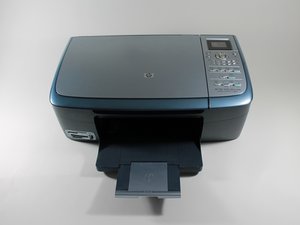
Apparaat reageert niet
Wanneer ik probeer te scannen, kopiëren of faxen, gebeurt er niets.
Controleer de stroomtoevoer van het apparaat
De aan-/uitknop bevindt zich in het linkerboven-gedeelte van het bedieningspaneel. Kijk of het apparaat aan staat door te controleren of het ronde groene lampje rechts naast het universele aan-/uitsymbool brandt. Als het niet brandt, staat het apparaat "uit" en moet u op de aan-/uitknop drukken om het apparaat in te schakelen.
Controleer de stroomaansluiting van het apparaat
Als het apparaat uit staat en niet aan gaat wanneer u op de aan-/uitknop drukt, zorg er dan voor dat alle stroomkabels stevig zijn aangesloten. De stroomkabel van de printer bestaat uit twee delen. Zorg er eerst voor dat de adapterkabel is aangesloten op de voedingspoort aan de achterkant van de printer. Zorg er vervolgens voor dat de stroomkabel goed is aangesloten op de adapterkabel van de printer en controleer ten slotte of het uiteinde van de stroomkabel in een stopcontact zit. Als de stroomkabel is aangesloten op een verlengsnoer of een stekkerdoos/overspanningsbeveiliging, moet u controleren of die onderdelen werken en of het stopcontact stroom levert. [Hint: een manier om te controleren of uw stopcontact werkt, is door een werkende lamp of iets dergelijks aan te sluiten.]
De printer resetten
Druk op de aan-/uitknop om de printer in te schakelen, als deze nog niet aan staat. Terwijl de printer aan staat, koppelt u de stroomkabel los van de achterkant van de printer en van het stopcontact (of een andere stroombron zoals een stekkerdoos). Wacht ten minste 15-20 seconden en sluit de kabel daarna eerst aan op het stopcontact en vervolgens op de printer. Als de printer niet automatisch aan gaat, drukt u op de aan-/uitknop om hem in te schakelen.
Apparaat scant niet
Wanneer ik op de knop "Start Scan" druk, gebeurt er niets.
Controleer of de printersoftware is geïnstalleerd
Als het apparaat uw document niet scant, controleer dan of u de volledige versie van de printersoftware op uw computer hebt geïnstalleerd (de basisversie zorgt er niet voor dat de printer kan scannen). Toen u uw printer/scanner/fax/kopieerapparaat kocht, moet er een cd bij hebben gezeten die u had moeten gebruiken om de printersoftware en stuurprogramma's op de computer te installeren. Als u deze software niet hebt geïnstalleerd, doe dit dan door: 1) de schijf te zoeken en het installatieprogramma op uw computer uit te voeren of 2) naar deze pagina op de HP-ondersteuningswebsite te gaan en het besturingssysteem te selecteren dat u gebruikt. Blijf de stapsgewijze instructies van HP volgen voor het downloaden en installeren van de juiste "Full Feature"-software en stuurprogramma's voor uw computer.
Gebruik het programma Microsoft Paint om te scannen
Als u het programma Microsoft Paint hebt, kunt u dit gebruiken om uw documenten te scannen. Open hiervoor eerst het programma Paint. Klik op het hoofdmenu in de linkerbovenhoek en selecteer "Van scanner of camera". In Windows 7 opent dit een klein venster met de titel "Scannen met HP PSC 2355". Selecteer deze optie als alternatieve manier om uw scanner te proberen te gebruiken.
Apparaat print niet
Wanneer ik een printopdracht vanaf mijn computer verstuur, print het apparaat niet of doet het niets. Er worden geen foutmeldingen weergegeven, de printer blijft gewoon in een inactieve status staan.
Staat de printer aan?
Raadpleeg "Controleer de stroomtoevoer van het apparaat" hierboven.
Is de printer verbonden met uw computer?
Onderzoek of de printer met uw computer is verbonden. Naast de stroomkabel moet u nog een kabel hebben die de achterpoort van uw printer verbindt met een USB-poort op uw computer.
Als de printer niet rechtstreeks met uw computer is verbonden en wordt gedeeld met andere computers, kan deze met een netwerk zijn verbonden. Bezoek de HP-ondersteuningssite voor meer informatie over netwerkconnectiviteit voor de HP PSC 2355.
Hebt u de volledige versie van de software en stuurprogramma's geïnstalleerd?
Raadpleeg "Controleer of de printersoftware is geïnstalleerd" hierboven.
Melding "Carriage Jam" of "Carriage Blocked"
Wanneer ik een document probeer te kopiëren, faxen of printen, verschijnen de wagen-foutmeldingen.
Er is geen papierstoring
Als u een "Carriage Jam"- of "Carriage Blocked"-melding ontvangt en er lijkt geen papier vast te zitten in de invoerlade, zet de printer dan uit, wacht 15-20 seconden om de printer te "resetten" en zet hem weer aan.
Er is een papierstoring
Als er papier vastzit in de printer, trek het papier dan niet aan de voorkant uit de printer, omdat dit de papierinvoerrol kan beschadigen. De invoerrol is ontworpen om in slechts één richting te draaien en het papier uit de papierlade te trekken. In plaats daarvan moet het vastgelopen papier via de achterkant van de printer worden verwijderd. Zet de printer uit en haal de stroomkabel uit het stopcontact. Open de klep aan de achterkant van de printer. Aan de linkerkant van de toegangsklep zit een lipje. Druk het lipje naar rechts. De klep moet naar u toe en naar rechts openzwaaien, waarna hij loslaat en van de printer komt. U zou het vastgelopen papier moeten kunnen zien. Verwijder het papier voorzichtig van de invoerrollen door het naar u toe te trekken. Controleer of er geen papier is gescheurd voordat u de toegangsklep terugplaatst (in omgekeerde volgorde van hoe u deze hebt verwijderd). Sluit de stroomkabel weer aan op de printer en zet de printer aan.
Slechte afdrukkwaliteit of defecte afdrukken
Wanneer ik print, kopieer of een fax ontvang, ontbreken er kleuren, staan er strepen in de inkt of zijn er andere inconsistenties met mijn printopdracht.
De printer resetten
Raadpleeg "De printer resetten" hierboven.
De printer reinigen
Zet de printer uit en koppel de stroomkabel los. Open de scannerklep. Spuit een mild glasreinigingsmiddel op een zachte, pluisvrije doek en veeg het glas van de scanner en de witte onderkant van de scannerklep schoon. Sluit de scannerklep en sluit de stroomkabel weer aan op de printer. Zet de printer aan en selecteer "Start kopie zwart" in de opties om een blanco testpagina af te drukken en te controleren of de strepen verdwenen zijn.
De inktcartridges vervangen
Raadpleeg de instructies op de HP-website voor Inktcartridges verwijderen en installeren.



1 Opmerking
how do I find out how thick the card can be for printing coloured images to make cards and toppers (crafts)...jan
jan richards - Antwoord Deel