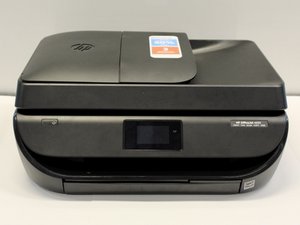
Wiki met studentenbijdrage
Een geweldig team van studenten van ons onderwijsprogramma heeft deze wiki gemaakt.
Apparaat gaat niet aan
Het apparaat reageert niet wanneer op de aan-/uitknop wordt gedrukt.
Defecte aansluiting van het netsnoer
Zorg ervoor dat het apparaat is aangesloten op een werkend stopcontact. Test het stopcontact met andere elektronische apparaten en kijk of het daar goed mee werkt. Als het stopcontact naar behoren werkt, kunnen er andere problemen met de printer zijn.
Defecte aan-/uitknop
Controleer of de aan-/uitknop klikt wanneer u erop drukt, omdat de knop mogelijk vastzit. Als dit het geval is, moet u de aan-/uitknop van binnenuit reinigen. Raadpleeg de handleiding voor vervanging van de aan-/uitknop voor instructies over hoe u bij de knop kunt komen.
Als de bovenstaande oplossing de aan-/uitknop niet werkend krijgt, bestaat de mogelijkheid dat de aan-/uitknop moet worden vervangen. Raadpleeg indien nodig de handleiding voor vervanging van de aan-/uitknop.
Printer stopt midden in een afdruktaak
Het apparaat start een afdruktaak, maar voltooit deze niet.
Papierstoring
De printer kan een foutmelding weergeven als er een papierstoring is. Als de melding verschijnt, verwijder dan al het papier uit de papierlade. Verwijder het vastgelopen papier langzaam om scheuren te voorkomen en zorg dat er geen stukjes achterblijven.
Als de papierstoring intern is, zorg er dan voor dat u de printer uitschakelt door het netsnoer uit het stopcontact te halen. Til vervolgens de klep van de scannerplaat op om de inktcartridges en de interne papierstoring te zien. Gebruik beide handen om het vastgelopen papier te verwijderen om scheuren te voorkomen.
Stroomuitval
Als de printer tijdens het afdrukken stroom verliest, controleer dan of het netsnoer goed is aangesloten op de printer en het stopcontact.
Apparaat print alleen lege pagina's
Op de geprinte pagina's staat niets.
Defecte inktcartridges
Het volgende kan te maken hebben met afdrukproblemen:
Bijna lege of lege inktcartridge(s)
- Om er zeker van te zijn dat er inkt in de printer zit, drukt u op het inktpictogram (ziet eruit als een waterdruppel) op het bedieningspaneel (op het touchscreen) om de geschatte inktniveaus weer te geven. Als de zwarte of de drie-kleurencartridge bijna leeg is, raadpleeg dan deze YouTube-video om de lege of bijna lege cartridge(s) te vervangen. Als het probleem aanhoudt, gaat u door naar de volgende mogelijke oorzaak.
Verkeerd merk inktcartridge
- Als u geen originele HP-inktcartridges gebruikt, kan de printer een compatibiliteitsprobleem met de cartridge(s) tegenkomen. Vervang de cartridges door HP-cartridges om te zien of het probleem aanhoudt. Voor instructies over het vervangen van inktcartridges, raadpleeg deze YouTube-video.
Verstopte inktcartridge
- Als u HP-inktcartridges gebruikt en de inktniveaus niet laag zijn, kan er wat opgedroogde inkt op de inktuitlaat van de cartridge zitten. Inkt kan opdrogen en de inktuitlaat van de cartridge verstoppen als de printer niet minstens één keer per week wordt gebruikt. Dit kan ook gebeuren als de printer niet wordt uitgeschakeld wanneer deze niet in gebruik is.
- De verstopte cartridge kan ervoor zorgen dat op de geprinte pagina kleur(en) ontbreken of dat er helemaal niets wordt afgedrukt. Raadpleeg deze website voor instructies over het verwijderen van opgedroogde inkt op de uitlaat van de inktcartridge.
Draadloos printen werkt niet
De printer print geen draadloze afdruktaak.
Soft reset is nodig
Als de printer geen draadloze afdruktaak print, kan het uitvoeren van een soft reset (alle apparaten opnieuw opstarten) het probleem oplossen. Haal de stekker van uw printer, Wi-Fi-modem en Wi-Fi-router uit het stopcontact. Wacht 20 seconden en steek daarna alles weer in het stopcontact. Laat alle apparaten inschakelen. Mogelijk moet u op de aan-/uitknop aan de linkerkant van de printer drukken om deze in te schakelen. Wacht tot alle lampjes op de router en modem branden voordat u probeert opnieuw verbinding te maken met internet.
Printer is niet verbonden met internet
Volg deze stappen om verbinding te maken met internet:
- Schakel de printer in.
- Tik op het scherm op het Wi-Fi-symbool (ziet eruit als een stokje met twee halve cirkels die uit de linker- en rechterkant komen).
- Tik op het instellingenpictogram (ziet eruit als een tandwiel of bloem).
- Tik op “Draadloze installatiewizard” (Wireless Setup Wizard).
- Volg de instructies op het scherm om het instellen van de Wi-Fi te voltooien.
Draadloze verbinding werkt niet
Zorg ervoor dat zowel uw Wi-Fi-modem als router zijn verbonden en ingeschakeld. Om te controleren of de Wi-Fi werkt, test u uw internetverbinding op een ander apparaat. Als de Wi-Fi-modem of router geen brandende lampjes heeft, haal ze dan beide uit het stopcontact en steek ze na 20 seconden wachten weer in het stopcontact. Als de modem en/of router niet opnieuw aangaan, controleer dan of de stopcontacten werken door er een ander apparaat op aan te sluiten. Volg deze stappen om de Wi-Fi-verbinding te testen:
- Schakel de printer in.
- Tik op het scherm op het Wi-Fi-symbool (ziet eruit als een stokje met twee halve cirkels die uit de linker- en rechterkant komen).
- Tik op het instellingenpictogram (ziet eruit als een tandwiel of bloem).
- Tik op “Rapporten afdrukken” (Print Reports).
- Tik op “Draadloos testrapport” (Wireless Test Report).
De Wi-Fi van de printer staat uit
De Wi-Fi-functionaliteit van uw printer is mogelijk uitgeschakeld. Om deze functie in te schakelen, zorgt u er eerst voor dat de printer is ingeschakeld. Nadat de printer is ingeschakeld, tikt u op het Wi-Fi-symbool op het touchscreen (ziet eruit als een stokje met twee halve cirkels die uit de linker- en rechterkant komen), tikt u op het instellingenpictogram (ziet eruit als een tandwiel of bloem) en tikt u vervolgens op “Draadloos” (Wireless) om de Wi-Fi-functionaliteit in te schakelen.
- Opmerking: Als de printer nog niet is verbonden met een Wi-Fi-netwerk, zal het inschakelen van de Wi-Fi-functionaliteit de “Draadloze installatiewizard” starten. Als u verbinding moet maken met Wi-Fi, volg dan de instructies op het scherm nadat u de draadloze installatiewizard hebt gestart.
Printerdriver of firmware is verouderd
De printerdriver en firmware moeten mogelijk worden geüpdatet. Voor deze printer zijn updates te vinden op de HP-website. Zorg ervoor dat u het juiste besturingssysteem en de juiste versie selecteert in de vervolgkeuzemenu's om updates te downloaden. U ziet de secties “Driver” en “Firmware”. Klik op het plusteken rechts van elke sectie om de opties uit te vouwen en klik vervolgens op de blauwe knop “Downloaden” bij elke sectie om uw printer te updaten. Nadat u de bestanden hebt gedownload, start u het installatieprogramma en volgt u de instructies. Mogelijk moet u zowel uw computer als uw printer opnieuw opstarten, dus zorg ervoor dat u alle bestanden waaraan u momenteel werkt, opslaat.
Reageert niet op aanraking
Het touchscreen van de printer reageert niet.
Gebarsten of verbrijzeld scherm
Als uw scherm gebarsten of verbrijzeld is, reageert het mogelijk niet zoals verwacht. Raadpleeg de handleiding voor vervanging van het touchscreen voor instructies over het vervangen van het touchscreen van de printer.
Bevroren scherm
Als het scherm is bevroren, probeer dan de printer opnieuw op te starten. Mogelijk wilt u de printer ook opnieuw opstarten als het scherm zwart blijft of horizontale lijnen vertoont. Om de printer opnieuw op te starten, haalt u de stekker van de printer uit het stopcontact, wacht u 20 seconden en sluit u de stekker weer aan om te zien of het scherm aangaat. Als het scherm na het opnieuw opstarten van de printer niet reageert, moet het scherm mogelijk worden vervangen. U kunt de handleiding voor vervanging van het touchscreen volgen voor instructies over het vervangen van het touchscreen.
Verouderde firmware
Het is mogelijk dat de firmware moet worden geüpdatet. Voor deze printer zijn updates te vinden op deze HP-website. Selecteer het juiste besturingssysteem en de juiste versie in de vervolgkeuzemenu's om updates te downloaden.

Team

Cal Poly, Team S19-G6, Livingston Winter 2018 Lid van Cal Poly, Team S19-G6, Livingston Winter 2018
CPSU-LIVINGSTON-W18S19G6
3 Leden
60 handleidingen geschreven

67 opmerkingen
When making a copy it acts like it is scanning which takes forever. Most printers making copies is a quick activity. Is this normal on a 4650?
Bill Pepito - Antwoord Deel
Getting an error code that HP claims doesn’t exist. Well, there it is on the screen!
Code is:
OXB97BBEF0
Would like to find out what it means.
Casey Daniels - Antwoord Deel
4650 only prints the test page. Test page appears faded and indistinct. Prints blank pages when trying to print anything else.
Sam Wood - Antwoord Deel
blank pages when i try to print
Bob Turner - Antwoord Deel
My print has a error code OXBAF_13430
Montel - Antwoord Deel