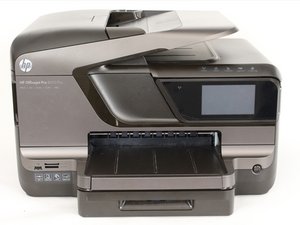
Wiki met studentenbijdrage
Een geweldig team van studenten van ons onderwijsprogramma heeft deze wiki gemaakt.
De printer is niet verbonden met het netwerk
De printer maakt geen draadloze verbinding met het internet.
De Ethernet-kabel is aangesloten
De Ethernet-kabel schakelt de draadloze functies van de printer uit. Zorg ervoor dat deze kabel niet is aangesloten op de printer of op uw apparaat.
De instellingen van de Wireless Setup Wizard moeten worden bijgewerkt
Bij het instellen van een draadloze internetverbinding met uw printer moet u de naam van het draadloze netwerk (SSID) en het draadloze wachtwoord (WPA of WEP) invoeren. Om de naam en het wachtwoord te vinden, kijkt u op de achter- of zijkant van de draadloze router waarmee u verbinding probeert te maken. Selecteer in het instellingenmenu op het bedieningspaneel van de printer de Wireless Setup Wizard. Volg de instructies op het scherm voor het instellen van een draadloze internetverbinding.
Aanvullende hulp bij het instellen van een draadloze internetverbinding is hier op pagina 224 te vinden.
De foutmelding "Problem with Ink System" verschijnt
De printer geeft een "Problem with Ink System"-foutmelding en stopt met afdrukken.
De inktcartridges lekken
Volg deze stappen om te controleren op lekkende inktcartridges:
1. Schakel de printer in en open de toegangsklep voor de inktcartridges.
2. Druk op de voorkant van de eerste inktcartridge om deze uit de printkop te verwijderen.
3. Inspecteer de inktcartridge op lekken en pas op dat u geen inkt op uw huid of kleding krijgt. Als de cartridge lekt, vervangt u deze door een nieuwe cartridge. Schuif de cartridge anders terug in de kleurgecodeerde sleuf en druk deze voorzichtig naar voren totdat deze vastklikt.
4. Herhaal stappen 2-4 voor alle overige cartridges.
5. Sluit de toegangsklep voor de cartridges.
Het afdrukmechanisme is defect
Het is mogelijk dat het afdrukmechanisme defect is. Volg de stappen om het afdrukmechanisme opnieuw in te stellen:
1. Schakel de printer in en wacht tot de printer stil is.
2. Koppel, terwijl de printer aanstaat, het netsnoer los van de achterkant van de printer en haal de stekker uit het stopcontact.
3. Wacht ten minste 60 seconden.
4. Steek de stekker weer in het stopcontact en sluit het netsnoer weer aan op de achterkant van de printer.
5. Schakel de printer in en wacht tot de printer stil is voordat u opnieuw probeert af te drukken.
Het papier valt uit de printer
Het papier blijft niet op de lade liggen nadat het is afgedrukt.
De uitvoerklep is kapot
Het stukje plastic dat de afgedrukte vellen op hun plek houdt, zit niet meer vast. Hierdoor glijden vellen papier eraf nadat ze zijn afgedrukt.
De uitvoerlade is niet ver genoeg uitgeschoven
Schuif de lade uit tot de "Legal"-positie, zoals aangegeven door het opschrift in het midden van de lade. Hierdoor kunnen de afgedrukte pagina's plat blijven liggen en wordt voorkomen dat de pagina's opvouwen of van de lade vallen.
Het papier loopt vast
De printer geeft een "Paper Jam"-foutmelding en stopt met afdrukken.
Papierstoring in lade 1 of 2
Als er een papierstoring is in een papierlade, drukt u op de aan-/uitknop om de printer uit te schakelen en koppelt u het netsnoer los van de achterkant van de printer. Verwijder al het papier uit de lade en plaats uw vingers in de sleuf aan de voorkant van de lade om deze te verwijderen. Verwijder voorzichtig los of vastgelopen papier. Vul de lade opnieuw met een stapel papier, zorg ervoor dat deze goed is uitgelijnd in de lade en plaats de lade vervolgens voorzichtig terug in de printer. Sluit het netsnoer weer aan op de achterkant van de printer: schakel de printer in en probeer opnieuw af te drukken.
Papierresten zitten vast in het printkop-pad
Als er een papierstoring is in het printkop-pad, schakelt u de printer uit en koppelt u het netsnoer los van de achterkant van de printer. Steek voorzichtig uw vinger in de sleuf aan de linkerkant van de printer en trek de toegangsklep voor de inktcartridges open. Gebruik een zaklamp om te controleren op gescheurde stukjes papier en verwijder voorzichtig elk vastgelopen of gescheurd papier dat u vindt. Sluit de toegangsklep voor de inktcartridges en sluit het netsnoer weer aan op de achterkant van de printer. Schakel de printer in en probeer opnieuw af te drukken.
De afdruk van de printer vertoont strepen of ontbrekende kleuren
De inkt wordt niet correct op het papier afgedrukt.
De printkop moet worden gereinigd
Er zijn twee fasen in het proces voor het reinigen van de printkop. Elke fase duurt ongeveer 2 minuten. Controleer na elke fase de kwaliteit van de afgedrukte pagina. Ga alleen door naar de volgende reinigingsfase als de afdrukkwaliteit slecht blijft. Volg de stappen om de printkop te reinigen:
1. Plaats ongebruikt, gewoon wit papier van het formaat Letter, A4 of Legal in de hoofd-papierinvoerlade.
2. Tik op de pijlknop naar rechts op het bedieningspaneel en selecteer Setup.
3. Tik op Tools en selecteer Clean Printhead.
De printkop moet worden uitgelijnd
Als de slechte kwaliteit aanhoudt na het reinigen van de printkop, probeer dan de printkop uit te lijnen. Volg de stappen om de printkop opnieuw uit te lijnen:
1. Plaats ongebruikt, gewoon wit papier van het formaat Letter, A4 of Legal in de hoofd-papierinvoerlade.
2. Tik op de pijl naar rechts op het bedieningspaneel en selecteer Setup.
3. Tik op Tools en selecteer Align Printer.
De foutmelding "Missing or Failed Printhead" verschijnt
De printer geeft een "Missing or Failed Printhead"-foutmelding en stopt met afdrukken.
Er is een softwareprobleem opgetreden
Een softwareprobleem kan ervoor hebben gezorgd dat dit bericht verschijnt. Schakel de printer uit en weer in.
De printkop moet opnieuw worden geïnstalleerd
Als de printer is uit- en ingeschakeld en de foutmelding blijft staan, installeert u de printkop opnieuw. Volg de stappen hier.
De foutmelding "Pick Motor Stalled" verschijnt
De printer pakt het papier niet uit de lade en voert het niet door, en toont een "Out of Paper"- of "Pick Motor Stalled"-foutmelding.
De printer moet opnieuw worden ingesteld
Volg de stappen om de printer opnieuw in te stellen:
1. Schakel de printer in en wacht tot de printer stil is.
2. Koppel, terwijl de printer aanstaat, het netsnoer los van de achterkant van de printer en haal de stekker uit het stopcontact.
3. Wacht ten minste 60 seconden.
4. Steek de stekker weer in het stopcontact en sluit het netsnoer weer aan op de achterkant van de printer.
5. Schakel de printer in en wacht tot de printer stil is voordat u opnieuw probeert af te drukken.
Als u na het opnieuw instellen kunt afdrukken, hoeft u niet verder te gaan met probleemoplossing.
De printer-firmware moet worden geüpdatet
Volg de stappen om de printer te controleren op de nieuwste updates:
1. Selecteer ePrint in het beginscherm op het bedieningspaneel. Wacht tot de ePrint-status wordt weergegeven.
2. Selecteer Settings.
3. Selecteer Printer Update en vervolgens Check for Update Now.
Als u na het updaten kunt afdrukken, hoeft u niet verder te gaan met de probleemoplossing.
Het papier is stoffig, gescheurd of gekreukt
Volg de stappen om het papier te inspecteren:
1. Open de uitvoerlade en verwijder de stapel papier.
2. Inspecteer op stoffige, gescheurde, gekrulde of gebogen vellen. Verwijder die vellen uit de stapel.
3. Verwijder eventuele belemmeringen, zoals gescheurd papier of verpakkingsmaterialen.
4. Gebruik een zaklamp om in de papierlade te kijken en er zeker van te zijn dat niets voorkomt dat het papier contact maakt met de rollers.
5. Plaats een stapel van 10-25 vellen papier en sluit de papierinvoerlade om het afdrukken te hervatten.
De papierrollen moeten worden gereinigd
U heeft een schone, pluisvrije doek nodig die niet uit elkaar valt of vezels achterlaat tijdens gebruik. U heeft ook gedestilleerd, gebotteld of gefilterd water nodig. Kraanwater kan de printer beschadigen. Volg "Step 8: Clean the paper pick rollers" om de invoerrollen te reinigen.

Team

Cal Poly, Team S16-G4, Livingston Spring 2018 Lid van Cal Poly, Team S16-G4, Livingston Spring 2018
CPSU-LIVINGSTON-S18S16G4
4 Leden
60 handleidingen geschreven

51 opmerkingen
dear Sir, my printer is HP 8600 plus after I change all the cartridge (because all empty as indicated) it show :
THERE IS PROBLEM WITH PRINTER OR INK SYSTEM, TURN OFF, PRINTER THEN ON. IF PROBLEM PERSIST, CONTACT HP
how do I reset the whole system…???
Djoni Boerhanoeddin - Antwoord Deel
The printer reads “Missing or failed printhead.
The printhead appears to be missing, not detected or incorrectly installed.
V. Stewart
Ginny Stewart - Antwoord Deel
This is a great guide. Could you elaborate on what to do if the leaky cartridge error doesn’t resolve? I put the new cartridge in and the error remains
Eoghan - Antwoord Deel
I followed the directions for a faulty printer mechanism. The problem was not corrected. My printer makes a terrible noise and moves very slowly. It prints but takes much longer than usual. It sounds like it’s dying. Any suggestions as to what may be wrong?
Susan Kohn April 30
slkohn3 - Antwoord Deel
It may be that the paper drive belt is worn and needs to be replaced ! Means taking the left side off the printer, removing the main mother board and a metal support that are in the way, before allowing access to the motor and belt. Can buy the belt of Ebay. Check Youtube videos where some people have done this. If you not experienced, take printer to a technician to do this !
Basil Mountlin - Antwoord Deel