Wiki met studentenbijdrage
Een geweldig team van studenten van ons onderwijsprogramma heeft deze wiki gemaakt.
Computer gaat niet aan
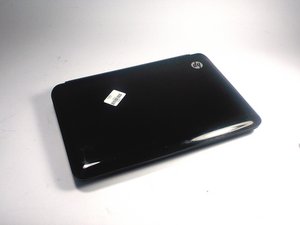
De HP Mini 110-3735dx start niet op.
Computer is in de slaapstand
Als het indicatielampje op de aan-/uitknop wit knippert, staat je HP Mini 110-3735dx in de slaapstand. Probeer de aan-/uitknop te verschuiven of druk op een willekeurige toets op het toetsenbord of touchpad. Dit zou de HP Mini 110-3735dx moeten wekken en het scherm zou moeten aangaan. Als het scherm niet aangaat en het indicatielampje nog steeds knippert, moet je de aan-/uitknop 5 seconden ingedrukt houden om de HP Mini 110-3735dx volledig uit te schakelen. Schuif daarna de knop kort opnieuw om de HP Mini 110-3735dx weer aan te zetten.
Scherm is uitgeschakeld
Als het indicatielampje op de aan-/uitknop constant wit brandt, staat je HP Mini 110-3735dx aan. Als het scherm niet aanstaat, probeer dan op de "F4"-toets op je toetsenbord te drukken. Hiermee schakel je het scherm weer in.
Batterij is niet opgeladen
Als de HP Mini 110-3735dx niet aangaat wanneer je de aan-/uitknop verschuift, is de batterij mogelijk niet opgeladen. Sluit de voedingsadapter aan op een stopcontact en op je HP Mini 110-3735dx. Verschuif daarna de aan-/uitknop opnieuw.
Defecte voedingsadapter
Controleer of de voedingsadapter is aangesloten op zowel je HP Mini 110-3735dx als op een werkend stopcontact. Als je computer niet aangaat wanneer je de aan-/uitknop verschuift terwijl de voedingsadapter is aangesloten, is de adapter hoogstwaarschijnlijk defect. Mogelijk moet je een vervangende voedingsadapter aanschaffen.
Scherm is kapot
Als het indicatielampje op de aan-/uitknop constant wit brandt, staat je HP Mini 110-3735dx aan. Als het scherm dan nog steeds niet oplicht, is er een probleem met het scherm. Volg deze reparatiehandleiding om het scherm te vervangen.
Toetsen op het toetsenbord werken niet
De toetsen op je toetsenbord reageren niet of lijken kapot te zijn.
Vastzittende toetsen
Als je een toets niet in kunt drukken, zit deze wellicht vast. Om dit te verhelpen, verwijder je de toets en maak je het vuil eronder schoon. Het wordt aangeraden om een toetsverwijderaar te gebruiken om de toets te verwijderen. Je kunt echter elk dun voorwerp gebruiken dat onder de toets past, zolang je voorzichtig bent de toets niet te beschadigen. Er kan iets onder de toets zitten in plaats van op het toetsenbord, dus controleer beide. Nadat je de toets hebt schoongemaakt, plaats je deze terug op de juiste positie en druk je erop totdat je hem op zijn plek hoort klikken.
Vies toetsenbord
Als het toetsenbord te vies wordt, werken toetsen mogelijk niet meer naar behoren. Maak je toetsenbord schoon door de toetsen die niet lijken te werken te verwijderen en eventueel vuil te verwijderen. Controleer zowel onder de toetsen als op het toetsenbord zelf. Nadat je de toets hebt schoongemaakt, plaats je deze terug op de juiste positie en druk je erop totdat je hem op zijn plek hoort klikken.
Kapot toetsenbord
Als alle toetsen op het toetsenbord niet werken, moet je het toetsenbord vervangen. Vervang het toetsenbord met deze reparatiehandleiding.
Ontbrekende toetsen
Als er een toets op je toetsenbord ontbreekt, kun je deze vervangen. Zodra je een vervangende toets hebt, plaats je deze op de juiste positie en druk je erop totdat je een klik hoort. Een toets die niet voor dit toetsenbord gemaakt is, werkt wellicht ook, maar je kunt het beste alleen toetsen gebruiken die specifiek voor dit toetsenbord bedoeld zijn.
Touchpad werkt niet naar behoren
Het touchpad reageert niet.
Muis is aangesloten
Als je een muis hebt aangesloten of via Bluetooth verbonden, kan je computer het touchpad uitschakelen. Om het touchpad in te schakelen, moet je de muis loskoppelen. Je kunt ook de instelling wijzigen door naar Instellingen te gaan, dan naar apparaten en vervolgens naar muis en touchpad. Hier staat een instelling genaamd "Touchpad ingeschakeld laten wanneer een muis is aangesloten". Zorg dat deze aan staat; je touchpad werkt nu ook terwijl een muis is aangesloten.
Touchpad is uitgeschakeld
Als het touchpad niet reageert, is het touchpad mogelijk uitgeschakeld. Om het opnieuw in te schakelen, moet je naar je instellingen gaan. Klik eerst op de Windows-knop en zoek naar "Apparaatbeheer". Klik op het resultaat "Apparaatbeheer" en wacht op het pop-upvenster. Vouw "Muizen en andere aanwijsapparaten" uit door op het pijltje ernaast te klikken. Klik vervolgens met de rechtermuisknop op de items en controleer of er "inschakelen" staat. Als dat zo is, klik dan op inschakelen en je touchpad zou nu moeten werken.
Touchpad is kapot
Als het touchpad nog steeds niet reageert, is het touchpad hoogstwaarschijnlijk defect. Dit betekent dat je het moet vervangen of contact moet opnemen met HP om een reparatie in te plannen.
Scherm is verkleurd
Een deel van het scherm of het hele scherm is verkleurd.
Verouderde stuurprogramma's
Als je scherm verkleurd is, zijn de stuurprogramma's van je scherm mogelijk verouderd. Om deze bij te werken, moet je door je instellingen gaan. Klik eerst op de Windows-knop en zoek naar "Apparaatbeheer". Klik op de resultaten van "Apparaatbeheer" en wacht op het pop-upvenster. Vouw "Beeldschermadapters" uit door op het pijltje ernaast te klikken. Klik vervolgens met de rechtermuisknop op de items die in het vervolgkeuzemenu verschijnen en klik op "Stuurprogramma bijwerken". Er zou een pop-upvenster moeten verschijnen. Klik op "Automatisch naar bijgewerkte stuurprogramma's zoeken". Zodra dit is voltooid, vouw je "Monitoren" uit door op het pijltje ernaast te klikken. Klik vervolgens met de rechtermuisknop op de items in het vervolgkeuzemenu en klik op "Stuurprogramma bijwerken". Er zou een pop-upvenster moeten verschijnen. Klik op "Automatisch naar bijgewerkte stuurprogramma's zoeken". Zodra dit klaar is, zijn je stuurprogramma's bijgewerkt en zou je computerscherm weer normaal moeten zijn. Je moet je computer daarna opnieuw opstarten om de nieuwe stuurprogramma's effect te laten hebben.
Scherm is beschadigd
Als je scherm nog steeds verkleurd is, dan is het scherm hoogstwaarschijnlijk beschadigd. Je kunt het scherm vervangen door deze reparatiehandleiding te volgen.
Scherm wordt blauw met een bericht (Blue screen of Death)
Het scherm wordt blauw en toont een foutmelding.
Computer raakt oververhit
Als je computer oververhit raakt, kan een blauw scherm optreden. Om dit te voorkomen, moet je de ventilatieopeningen en ventilatoren van de computer schoonmaken. Gebruik een bus met perslucht om het stof uit de ventilatieopeningen en ventilatoren te blazen.
Defecte hardware
Als je HP Mini 110-3735dx vaak blauwe schermen geeft, is de hardware mogelijk defect. De twee meest waarschijnlijke oorzaken zijn de harde schijf en het RAM-geheugen. Je kunt deze vervangen om de blauwe schermberichten te stoppen. Volg deze reparatiehandleiding om de harde schijf te vervangen.
Defect besturingssysteem
Als je nog steeds blauwe schermberichten krijgt, is er mogelijk iets mis met het besturingssysteem. Je kunt een systeemherstel uitvoeren om het besturingssysteem te herstellen. Klik hiervoor eerst op de Windows-knop in de linkerhoek. Zoek vervolgens naar "Deze pc opnieuw instellen" en klik op het resultaat. Klik daarna onder "Deze pc opnieuw instellen" op de optie Aan de slag. Als je je muziek, foto's, enz. wilt behouden, kies dan de optie "Mijn bestanden behouden". Als je het niet erg vindt om alles op de computer te verwijderen, klik dan op de optie "Alles verwijderen". Hiermee wordt het proces gestart om je HP Mini 110-3735dx opnieuw in te stellen.

Team

UMass Dartmouth, Team 4-1, Catania Spring 2016 Lid van UMass Dartmouth, Team 4-1, Catania Spring 2016
UMASSD-CATANIA-S16S4G1
4 Leden
84 handleidingen geschreven

4 opmerkingen
The boot selection failed because a required device is inaccessible. Is the message I'm looking at the bottom of the screen. What can I do to restore this mini? I bought this used, so I don't have the Windows installation disc. Any other options?
Darrell Scott - Antwoord Deel
It all started when Windows popped up and I couldn't remember my password. I followed a video guide on you tube. My notebook has been messed up every since. I got this long rectangular book that pops up for the password. I put in the password and then a window opens saying start up repair recommended or start up normally. I let the seconds run out for the repair. Which it doesn't do. It says insert Windows installation disc, which I explained in my first comment. What should I do? It seems the only option if I can't get help is to go to a computer fair man.
Darrell Scott - Antwoord Deel
I meant to say rectangular books ( not book) and a computer repair man.
Darrell Scott - Antwoord Deel
I can't get past the black screen that says enter password and nothing happens so how can I get around this problem
RONALD MERRITT - Antwoord Deel