Wiki met studentenbijdrage
Een geweldig team van studenten van ons onderwijsprogramma heeft deze wiki gemaakt.
Audiovervorming
Je hebt problemen met het luisteren naar geluid op je computer.
Losse aansluiting koptelefoon
Test het geluid via de speakers van de computer en test het daarna met een koptelefoon. Als het geluid alleen vervormd is tijdens het luisteren via de koptelefoon, kunnen de aansluiting koptelefoon of de koptelefoon zelf defect zijn. Geluid dat wegvalt is vaak een teken van een losse aansluiting koptelefoon, dus zorg ervoor dat de stekker van de koptelefoon volledig in de computer is geplaatst.
Defect stuurprogramma
Als het geluid vervormd is bij het luisteren via de speakers van de laptop, kan het audiostuurprogramma beschadigd zijn. Zoek op http://support.hp.com/us-en/product/HP-M... en klik op "Software and Drivers". Klik op het tabblad "Go", selecteer het juiste stuurprogramma en download dit. Ga naar Configuratiescherm -> Apparaatbeheer -> Besturing voor geluid, video en spelletjes. Klik op je geluidskaart en klik op "Stuurprogramma bijwerken". Selecteer je bijgewerkte stuurprogramma en start de computer opnieuw op.
USB-poorten
USB-poorten herkennen apparaten niet of werken niet goed met aangesloten apparaten
Voordat je begint
Sommige USB-apparaten vereisen dat software en stuurprogramma's van het apparaat worden geïnstalleerd om verbinding te maken. Lees de installatie-instructies van de fabrikant voordat je doorgaat met probleemoplossing.
Probleemoplossing
Volg voor de belangrijkste stappen voor het oplossen van problemen met USB-apparaten de instructies van HP.
USB-apparaat niet gedetecteerd door Windows 7
Als het USB-apparaat dat je probeert te gebruiken niet wordt gedetecteerd door Windows, volg dan de oplossing van HP.
USB-audioapparaat speelt geen geluid af
Als het apparaat dat je probeert aan te sluiten een audioapparaat is en er geen geluid afspeelt, volg dan deze stappen om het probleem op te lossen.
Probleem nog steeds aanwezig?
Neem contact op met de klantenservice:
Telefoonnummer: 1(800) 474-6836
Aan-/uitknop werkt niet
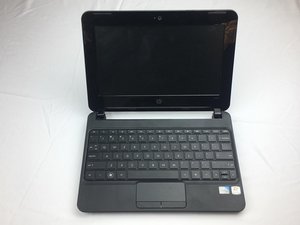
Je HP Mini 110-3131dx reageert niet op de aan-/uitknop.
Losse stroomadapter
Zorg ervoor dat de stroomadapter goed is aangesloten. Als dat zo is, controleer dan of de adapter werkt door naar het indicatielampje op de adapter te kijken. Als het lampje niet brandt terwijl de adapter is aangesloten, is de adapter kapot of werkt deze niet. Het is noodzakelijk een vervangende adapter aan te schaffen.
Batterij ontbreekt of is defect
Als de adapter goed is aangesloten en het indicatielampje brandt, sluit de adapter dan aan op de laptop. Als de laptop inschakelt wanneer de adapter is aangesloten, is een reservebatterij noodzakelijk.
Toetsenbord/toetsen reageren niet
De toetsen op je toetsenbord reageren niet of lijken beschadigd of te ontbreken.
Defect toetsenbord
Wanneer het hele toetsenbord niet reageert, probeer dan deze handleiding te gebruiken.
Toetsen zitten vast
Als toetsen niet ingedrukt kunnen worden, zit er misschien iets onder de toets dat deze omhoog houdt. Om het probleem op te lossen, verwijder de toets en zorg dat er niets onder zit. Je moet het gebied eronder reinigen. Zodra het schoon is, klik je de toets weer op zijn plek.
Toetsen ontbreken
Als er toetsen op het toetsenbord ontbreken, vervang de toetsen dan.
PC schakelt niet uit / trage verwerking
Je HP Mini 110-3131dx reageert niet op enige toets of knop.
Gebrek aan RAM-geheugen
Als je laptop bevriest of niet meer reageert tijdens normale taken, heb je niet genoeg RAM-geheugen in je laptop. Meer RAM-geheugen is vereist.
Geforceerd afsluiten
Als je laptop bevriest en geen van de knoppen reageert, houd dan simpelweg de aan-/uitknop 5 tot 8 seconden ingedrukt.
Computer wil niet opstarten
De laptop reageert nergens op en vertoont geen enkel teken van werking.
Defecte stroomadapter
Zorg ervoor dat de stroomadapter is aangesloten. Als de adapter is aangesloten, controleer dan of het lampje op de adapter brandt. Als de adapter is aangesloten en het indicatielampje brandt niet, is de adapter defect.
Defecte batterij
Als de adapter is aangesloten en het lampje op de adapter brandt, zorg er dan voor dat de adapter in de laptop is gestoken. Als de laptop alleen werkt wanneer de adapter is aangesloten, ongeacht hoe lang deze is opgeladen, dan is de batterij defect. Vervang de batterij met behulp van deze handleiding.
Computer start niet op
"Tijdens het opstarten toont de laptop het HP-logo en de opties [f9] en [f10], maar het scherm blijft daarop hangen."
Diagnostische test uitvoeren
Als je naar het BIOS kunt opstarten (F10), voer dan de opstarttest (of diagnostische test) uit en laat deze het geheugen en de harde schijf controleren. (De diagnostische test kan mislukken).
Webcam vervangen of loskoppelen
Volg deze stappen om je webcam te vervangen of los te koppelen:
- Verwijder de batterij.
- Neem een dun stukje hard plastic waarmee je langs de rand van het laptopscherm kunt gaan om de kleine clips die het op zijn plek houden open te wippen. Gebruik altijd plastic, omdat metaal krassen kan maken op het plastic en het uiterlijk van de laptop kan ruïneren.
- Begin bovenaan het scherm en duw het plastic in de kleine richel waar de glanzende rand rond het beeldscherm samenkomt met de bovenklep van de laptop (de buitenste rand). Je zult merken dat het een beetje opent en dan moet je het plastic gereedschap langs de rand bewegen en alle clips openen. Je zult klikkende geluiden horen, dit is normaal; het zijn slechts de clips die openen. Doe dit helemaal rondom en vervolgens ook langs de onderkant waar de batterij zit.
- Je zult merken dat de binnenkant van de glanzende rand die zich het dichtst bij het beeldscherm bevindt, op zijn plek wordt gehouden met lange stroken zeer sterke dubbelzijdige tape langs de boven- en onderrand. Er zijn ook korte stroken aan elke kant. Je moet de rand voorzichtig losmaken van de plakband en dan zou je genoeg ruimte moeten hebben om de webcam uit te schakelen of te vervangen.
- De webcam bevindt zich aan de bovenrand van het scherm in het midden. Zoek naar de lens. Je zult 3 kabels langs de bovenkant van het scherm zien lopen, twee zijn voor de wifi-antennes aan elke kant en een is voor de webcam in het midden. Er zou een korte grijze kabel moeten zijn met een witte, gevormde plastic stekker met een strook doorzichtig plastic eroverheen om de verbinding te beschermen. Dit is wat je wilt loskoppelen. De kleine stekker trek je uit de linkerkant van de webcam en je trekt voorzichtig aan de stekker naar links en deze zal loskomen.
- De laptop zou nu zonder problemen moeten opstarten, dus stop de kleine plastic stekker en kabel gewoon in de opening waar deze zat zonder hem terug in de webcam-connector te duwen OF koop een vervangende webcam en sluit de stekker opnieuw aan op de nieuwe webcam (ik kan niet bevestigen of de laptop opstart of niet met een andere webcam omdat ik hem simpelweg heb losgekoppeld).
- Nu wil je de glanzende rand weer op zijn plek krijgen rond het beeldscherm. Duw langs de binnenrand naar beneden zodat de plakband deze weer vasthoudt en druk vervolgens simpelweg de buitenranden op elkaar, dan zullen de kleine clips weer op hun plek klikken. Doe daarna de batterij terug in de laptop en start hem op. Je laptop zou nu zonder problemen moeten opstarten.
(Informatie van https://h30434.www3.hp.com/t5/Notebook-B... door gebruiker jBrown 1690)
Als het probleem aanhoudt
Neem contact op met de HP-klantenservice op 1(800) 474-6836 of breng het apparaat naar een computerreparatiewerkplaats.
Apparaat raakt oververhit
Je computer schakelt plotseling uit wanneer deze oververhit raakt.
Stof in ventilatieopeningen of ventilatoren
Door stof en vuil kunnen computers oververhit raken als dit in de ventilatieopeningen of ventilator vastzit. Om dit probleem op te lossen, gebruik je een bus met perslucht om de ventilator en ventilatieopeningen van al het stof in de computer te reinigen.
Onvoldoende warmtewerende lijm
Het kan zijn dat er geen goed contact is tussen het koellichaam en de processor. Dit wordt veroorzaakt door een gebrek aan warmtewerende lijm of lucht tussen de twee onderdelen. Om dit te verhelpen, veeg je oude warmtewerende lijm weg en breng je nieuwe warmtewerende lijm aan in het midden van de processor. Duw het koellichaam voorzichtig terug op zijn plek om het vast te zetten.
Trackpad
Als de trackpad niet reageert tijdens normale werkzaamheden, is deze mogelijk verouderd of moet deze worden vervangen.
Stof op touchpad
De trackpad reageert mogelijk niet door stof en herkent je vinger mogelijk niet. Om dit probleem op te lossen, maak je je trackpad simpelweg schoon met reinigingsdoekjes.
Verouderde stuurprogramma's
Als de touchpad nog steeds niet werkt, kan Apparaatbeheer van Windows je gedetailleerde informatie geven over hardwareproblemen en je helpen stuurprogramma's bij te werken. Als een apparaat bijvoorbeeld een geel uitroepteken of een rood kruis ernaast heeft, is dit een indicatie van hardware- of softwareproblemen.
Navigeer naar het Startscherm of druk op de Windows-toets en typ "Apparaatbeheer", en druk vervolgens op Enter.
Dubbelklik onder je pc op "Muizen en andere aanwijsapparaten".
Zoek je touchpad, klik met de rechtermuisknop op het icoon en selecteer "Stuurprogramma bijwerken...".
Klik op "Automatisch naar bijgewerkte stuurprogramma's zoeken" en volg de stappen (als de stuurprogramma's verouderd zijn).
Informatie van: http://www.computerhope.com/issues/ch001...
Beeldscherm
Computer start op met een leeg scherm.
Harde of geforceerde reset op je HP Mini
Om een harde reset uit te voeren op een computer met een verzegelde of niet-verwijderbare batterij, gebruik je de volgende stappen:
Schakel de computer uit.
Verwijder de computer uit een poortreplicator of dockingstation.
Koppel alle extern aangesloten randapparatuur los, zoals USB-opslagapparaten, externe beeldschermen en printers.
Koppel de netstroomadapter los van de computer.
Houd voor de meeste notebooks de aan-/uitknop 15 seconden ingedrukt om te resetten. Als je notebookmodel in de tabel staat, gebruik dan de specifieke instructies voor jouw pc.
Als het probleem niet is opgelost

Team

USF Tampa, Team 2-4, Cagle Fall 2016 Lid van USF Tampa, Team 2-4, Cagle Fall 2016
USFT-CAGLE-F16S2G4
5 Leden
120 handleidingen geschreven

0 opmerkingen