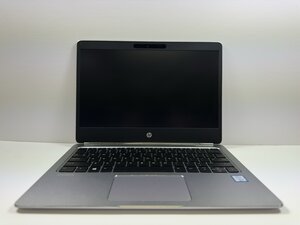
Randapparatuurprobleem
Soms kan een defect invoerapparaat, vooral een extern exemplaar, de indruk wekken dat het scherm is vastgelopen, terwijl het in feite gewoon niet reageert op invoer. Hier zijn enkele stappen die u kunt nemen om te achterhalen of het invoerapparaat de oorzaak van het probleem is:
- Test de ingebouwde invoerapparaten:
- Begin door de muis en het toetsenbord te gebruiken om te zien of het scherm reageert.
- Schakel over naar het ingebouwde invoerapparaat van de laptop:
- Als u een extern invoerapparaat gebruikt, probeer dan over te schakelen naar het ingebouwde invoerapparaat van de laptop om te controleren op reactie.
- Controleer of het externe apparaat de boosdoener is:
- Als het scherm wel reageert op het ingebouwde invoerapparaat maar niet op het externe, is het externe apparaat mogelijk de oorzaak.
- Bepaal of het systeem is vastgelopen:
- Als zowel het ingebouwde als het externe invoerapparaat niet reageren, reageert het programma of het apparaat mogelijk niet.
Programma reageert niet
Een programma dat niet reageert, kan soms worden aangezien voor een vastgelopen scherm. Om te bepalen of het probleem een programma is dat niet reageert of dat er iets anders aan de hand is waardoor het scherm vastloopt, volgt u deze stappen:
- Open het Start-menu en toon de taakbalk:
- Druk op de Windows-toets om het Start-menu te openen en de taakbalk weer te geven; dit kan helpen bevestigen of het systeem nog reageert.
- Probeer het programma te sluiten:
- Probeer het programma te sluiten door naar de taakbalk te gaan, met de muis over het pictogram van het programma te bewegen, met de trackpad rechts te klikken en vervolgens "Venster sluiten" te selecteren.
- Open indien nodig Taakbeheer:
- Als het programma hier nog steeds niet op reageert, ga dan naar de taakbalk, klik met de muis rechts op een leeg gedeelte van de taakbalk en open Taakbeheer.
- Beëindig de niet-reagerende taak:
- Ga naar het tabblad Processen, selecteer het niet-reagerende programma in de lijst en klik op "Taak beëindigen".
Grafisch stuurprogramma functioneert niet correct
Als het scherm vastloopt, functioneert het grafische stuurprogramma mogelijk niet correct. Om dit te resetten zonder de computer opnieuw op te starten:
- Snelkoppeling voor reset grafisch stuurprogramma:
- Druk tegelijkertijd op Windows + Ctrl + Shift + B. Deze snelkoppeling probeert het grafische stuurprogramma te resetten zonder dat de computer opnieuw hoeft te worden opgestart.
- Indicatie van succes:
- U weet of de snelkoppeling heeft gewerkt als het scherm even flikkert en er een pieptoon klinkt.
Systeemcrash of hardwaredefect
Als het uitvoeren van de andere stappen voor Probleemoplossing niet heeft gewerkt, reageert het volledige systeem mogelijk niet meer. Als dat het geval is, moet u deze stappen volgen om het probleem aan te pakken:
- Forceer een afsluiting/herstart van het apparaat:
- Houd de aan-/uitknop ingedrukt totdat het apparaat uitschakelt.
- Schakel het apparaat in:
- Wacht een paar seconden en druk vervolgens op de aan-/uitknop om het apparaat weer in te schakelen.
Als het probleem aanhoudt nadat alle stappen zijn doorlopen, kan het hardwaregerelateerd zijn. Raadpleeg de handleidingen voor hardwarevervanging.

Team

Austin Community College, Team 9-3, Watkins Fall 2025 Lid van Austin Community College, Team 9-3, Watkins Fall 2025
AUSTINCC-WATKINS-F25S9G3
4 Leden
108 handleidingen geschreven

0 opmerkingen