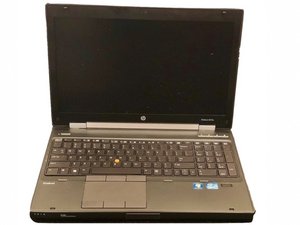
Wiki met studentenbijdrage
Een geweldig team van studenten van ons onderwijsprogramma heeft deze wiki gemaakt.
Computer start op, maar het scherm blijft zwart
De computer gaat aan, maar er verschijnt geen beeld op het scherm in Windows 10, 8.
Voer een harde reset uit
Het resetten van uw computer kan vaak een zwart scherm verhelpen. Om dit te doen, zet u uw computer uit en verwijdert u deze uit elk type dockingstation of poortreplicator. Koppel vervolgens alle apparaten los, zoals USB-apparaten en printers, en haal de stekker uit het stopcontact voordat u de batterij verwijdert. Houd, terwijl de batterij en het netsnoer zijn losgekoppeld, de aan-/uitknop gedurende 15 seconden ingedrukt. Plaats de batterij terug en sluit het netsnoer weer aan. Druk op de aan-/uitknop en de computer zou normaal moeten opstarten.
Test het Beeldscherm
Als uw laptop nog steeds niet naar behoren werkt, sluit uw apparaat dan aan op een monitor om het Beeldscherm te testen. Dit kan worden gedaan met een VGA-(kabel)aansluiting op deze HP EliteBook (als de monitor geen VGA-poort heeft, gebruik dan een HDMI- of DVI-adapter, afhankelijk van de monitor). Als het computerscherm niet op de monitor wordt weergegeven, drukt u op F4 totdat dit wel gebeurt. Als het scherm niet op de monitor wordt weergegeven, heeft uw computer een probleem met het lcd-scherm en moet deze naar HP worden gebracht voor technische ondersteuning.
Geen stroom / Start niet op
Uw HP EliteBook 8570w gaat niet aan (Windows 8).
Voer een harde reset uit
Verwijder uw computer uit elk type dockingstation of poortreplicator. Koppel vervolgens alle apparaten los, zoals USB-apparaten en printers, en haal de stekker uit het stopcontact voordat u de batterij verwijdert. Houd, terwijl de batterij en het netsnoer zijn losgekoppeld, de aan-/uitknop gedurende 15 seconden ingedrukt. Plaats de batterij terug en sluit het netsnoer weer aan. Druk op de aan-/uitknop en de computer zou normaal moeten opstarten.
Voer de uitgebreide systeemtest uit
Als een harde reset uw computer niet aanzet, houd dan de aan-/uitknop ingedrukt om er zeker van te zijn dat de computer volledig is uitgeschakeld. Zet de computer vervolgens aan en druk onmiddellijk herhaaldelijk op de Esc-toets (één keer per seconde) totdat het opstartmenu wordt weergegeven. Druk op de F2-toets en het scherm Systeemdiagnostiek zou moeten worden weergegeven. Klik op "Systeemtests", klik vervolgens op "Uitgebreide test" en klik daarna op "Eenmaal uitvoeren". Deze test zou u vervolgens moeten vertellen wat er mis is met uw computer en welke actie u moet ondernemen.
Controleer de AC-adapter
Als uw computer nog steeds niet aangaat, controleer dan of de AC-adapter een HP-onderdeel is door naar het label te kijken. Bepaal vervolgens het wattage door bij de onderkant van de adapter te kijken. Controleer de adapter vervolgens op enige vorm van schade. Als deze beschadigd lijkt te zijn, moet uw adapter mogelijk worden gerepareerd of vervangen. Controleer ook of het stopcontact goed werkt (gebruik geen stekkerdoos of verlengsnoer).
Defecte batterij
Er is een mogelijkheid dat uw batterij leeg of defect is. Dit voorkomt dat de AC-adapter voldoende energie levert om de computer op te starten. Om dit te testen, verwijdert u de batterij en sluit u de voedingsadapter aan om te zien of de computer aangaat. Als de led-lampjes branden en de computer start op, moet de batterij worden vervangen.
Touchpad of clickpad reageert niet
De touchpad of clickpad op uw HP EliteBook 8570w doet niets (Windows 8).
Schakel de touchpad of clickpad in
Zoek in Windows naar "muisknop" en klik vervolgens op de instelling van het configuratiescherm voor Muis-instellingen. Klik op het tabblad Apparaatinstellingen of Clickpad-instellingen van Muis-eigenschappen. Selecteer de gewenste touchpad in de lijst met apparaten en klik op Inschakelen om het apparaat in te schakelen.
Update uw touchpad- of clickpad-driver
Ga naar de webpagina HP Klantenondersteuning - Software- en driver-downloads. Voer het computermodelnummer in en klik op "Go". Selecteer "HP EliteBook 8570w" uit de resulterende lijst en vervolgens uw besturingssysteem (Windows 8). Scroll naar beneden om de drivercategorie "Driver - Toetsenbord, Muis en Invoerapparaten" te selecteren. Download de juiste touchpad- of clickpad-driver en volg de instructies op het scherm om de installatie te voltooien.
Voer een harde reset uit
Zet uw computer uit en verwijder deze uit elk type dockingstation of poortreplicator. Koppel vervolgens alle apparaten los, zoals USB-apparaten en printers, en haal de stekker uit het stopcontact voordat u de batterij verwijdert. Houd, terwijl de batterij en het netsnoer zijn losgekoppeld, de aan-/uitknop gedurende 15 seconden ingedrukt. Plaats de batterij terug en sluit het netsnoer weer aan. Druk op de aan-/uitknop; de computer zou normaal moeten opstarten en de touchpad of clickpad zou moeten werken.
Voer de HP PC UEFI Hardware Diagnostics-componenttest (F2) voor de muis uit
Houd de aan-/uitknop ten minste vijf seconden ingedrukt om de computer uit te schakelen. Zet de computer vervolgens weer aan door herhaaldelijk op de F2-toets te drukken. Controleer in het menu dat verschijnt het UEFI-versienummer en zoek het adres voor de UEFI-website. Selecteer "Componenttests" en selecteer vervolgens "Muis". Selecteer de test die u wilt uitvoeren en volg de instructies op het scherm. Als de componenttest mislukt, noteer dan de informatie die u krijgt en neem contact op met HP Klantenondersteuning.
Slaapstand/sluimerstand schakelt de computer uit
De computer komt niet uit de slaapstand of sluimerstand (Windows 10, 8)
Start de computer opnieuw op
Het opnieuw opstarten van de computer wist alle informatie in het computergeheugen, wat het probleem kan verhelpen.
Schakel het toetsenbord in om de computer uit de slaapstand te halen
Zoek naar "Apparaatbeheer" en klik op de pijl naast "Toetsenborden" om uw toetsenbord te selecteren. Klik op "Energiebeheer" en vink het vakje aan naast "Dit apparaat mag de computer uit de slaapstand halen" en klik vervolgens op "OK". Hiermee zou het toetsenbord de computer uit de slaapstand moeten kunnen halen.
Controleer op Windows-updates/HP-updates
Installeer bijgewerkte Windows-software en hardware-drivers voor uw computer. Dit kan worden gedaan door naar het configuratiescherm te gaan en "Systeem en beveiliging" te selecteren en vervolgens "Windows Update" te kiezen. Klik op eventuele Windows-updates en installeer deze. Controleer vervolgens op updates van HP. Zoek in Windows naar "HP Support Assistant" en selecteer "Mijn apparaten" voordat u "Updates" selecteert. Klik vervolgens op "Controleren op updates en berichten" en download en installeer eventuele updates.
Problemen oplossen met de Windows-probleemoplosser voor energiebeheer
Open het Configuratiescherm en zoek naar probleemoplossing. Klik op het tabblad dat verschijnt en klik vervolgens op "Energieverbruik verbeteren" nadat u "Systeem en beveiliging" hebt geselecteerd. Klik op "Volgende" om de probleemoplossingstool uit te voeren en verken indien nodig aanvullende opties.

Team

Baylor, Team S8-G5, Johnson Fall 2017 Lid van Baylor, Team S8-G5, Johnson Fall 2017
BU-JOHNSON-F17S8G5
3 Leden
48 handleidingen geschreven

2 opmerkingen
This was a life saver! Thank you!
Joy Gurley - Antwoord Deel
Thanknyou só much. It worked. Thanks
Tiago Teixeira - Antwoord Deel