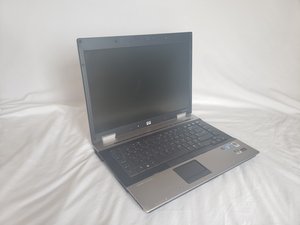
Wiki met studentenbijdrage
Een geweldig team van studenten van ons onderwijsprogramma heeft deze wiki gemaakt.
Computer gaat niet aan
Defecte batterij
De batterij van de laptop kan beschadigd zijn door ouderdom, hitte, water of een andere bron waardoor deze niet meer functioneert. Sluit de voedingsadapter aan om de laptop op te laden en kijk naar het batterijlampje linksonder op de laptop. Het batterijlampje heeft een icoontje van een bliksemschicht.
Als het batterijlampje continu oranje brandt:
Als het batterijlampje oranje is, zou de batterij moeten opladen. Probeer de laptop nu in te schakelen; dit zou moeten kunnen terwijl deze oplaadt.
Als de laptop niet aangaat, heeft de laptop een ander stroomprobleem. Raadpleeg de gebruikershandleiding van de laptop of neem contact op met HP support voor dit probleem.
Als de laptop wel aangaat, wacht dan tot het batterijlampje verandert van continu oranje naar knipperend turkoois. Raadpleeg het scenario voor knipperend turkoois.
Als het batterijlampje knippert in turkoois:
Als het batterijlampje knippert in turkoois, zou de batterij bijna volledig opgeladen moeten zijn. Als de computer uitstaat, zet deze dan aan.
Als de laptop niet aangaat, heeft de laptop een ander stroomprobleem. Raadpleeg de gebruikershandleiding van de laptop of neem contact op met HP support voor dit probleem.
Terwijl de laptop aanstaat, koppelt u de voedingsadapter los. Als de laptop direct uitvalt, is de batterij mogelijk defect. Zie onze handleiding voor het vervangen van de batterij.
Als de laptop aanblijft, werkt de batterij normaal. Als de levensduur van de batterij voor één lading kort lijkt, kan de batterij beschadigd zijn en moet deze mogelijk worden vervangen. Zie onze handleiding voor het vervangen van de batterij.
Als het batterijlampje uit is:
Als het batterijlampje uit is, zou de batterij volledig opgeladen moeten zijn of is de voedingsadapter defect. Controleer of de voedingsadapter defect is. De voedingsadapter kan een klein lampje hebben dat aangeeft of deze werkt.
Als de voedingsadapter in een werkend stopcontact zit en het lampje op de adapter niet aangaat, is de voedingsadapter defect. Raadpleeg het scenario voor een falende voedingsadapter.
Als het lampje op de voedingsadapter brandt, zou de adapter goed moeten werken. Probeer de laptop nu in te schakelen.
Als de laptop niet aangaat, heeft de laptop een ander stroomprobleem. Raadpleeg de gebruikershandleiding van de laptop of neem contact op met HP support voor dit probleem.
Als de laptop wel aangaat, koppel de voedingsadapter los om te zien of de laptop aanblijft.
Als de laptop direct uitvalt, is de batterij mogelijk defect. Zie onze handleiding voor het vervangen van de batterij.
Als de laptop aanblijft, werkt de batterij normaal. Als de levensduur van de batterij voor één lading kort lijkt, kan de batterij beschadigd zijn en moet deze mogelijk worden vervangen. Zie onze handleiding voor het vervangen van de batterij.
Falende voedingsadapter
Controleer of het oplaadlampje op uw voedingskabel brandt wanneer deze is aangesloten. Als u het oplaadlampje niet ziet, overweeg dan de voedingskabel te vervangen.
Verminderde snelheid van de computer
Controleer uw internetverbinding
Als u een programma gebruikt dat een internetverbinding vereist, kan een trage verbinding de illusie wekken dat uw computer zelf traag is; dit kan worden opgelost door over te schakelen naar een ander netwerk (indien beschikbaar) of door een Ethernet-kabel te gebruiken en deze in de poort aan de linkerkant te steken.
Beëindig energieverslindende programma's in Taakbeheer
Een computer heeft een beperkte hoeveelheid prestaties die hij kan toewijzen aan alle actieve programma's. Om de prestaties te verbeteren, moet u onnodige programma's beëindigen; dit kan worden gedaan door tegelijkertijd op Control, Alt en Delete te drukken — er verschijnt een menu met enkele opties; klik op “Taakbeheer”.
Er zou een klein venster op uw bureaublad moeten verschijnen. Zorg ervoor dat u onder het tabblad “Processen” bovenaan staat.
We zijn geïnteresseerd in alles onder de sectie “Apps”. Maak u geen zorgen over alle andere zaken die u ziet, aangezien dat erg technisch kan worden. Alles onder “Apps” zijn de momenteel draaiende apps/programma's; u kunt zien hoeveel bronnen elk gebruikt door naar de kolommen CPU, Geheugen, Schijf, Netwerk en GPU te kijken.
Om een app/programma te stoppen, klikt u erop en klikt u vervolgens op “Taak beëindigen” rechtsonder.
Opnieuw opstarten
Soms kunnen programma's en software vastlopen en in een lus terechtkomen, wat ten koste gaat van de prestaties en de computer vertraagt; dit kan worden opgelost door de laptop simpelweg opnieuw op te starten.
We weten dat dit klinkt als een “Hebt u geprobeerd hem uit en weer aan te zetten?” klantenservice-oproep, maar dit kan oprecht veel veelvoorkomende computerproblemen oplossen.
Om de laptop opnieuw op te starten, klikt u op het Windows-pictogram in de linkerbenedenhoek van het scherm. Klik op het aan/uit-pictogram en kies “Afsluiten” of “Opnieuw opstarten”.
De laptop volledig afsluiten kan beter zijn, omdat sommige apps/programma's vereisen dat de laptop volledig wordt uitgeschakeld om hun acties te stoppen.
RAM vervangen
RAM (Random Access Memory) is een onderdeel in uw computer dat de computer helpt bij het verwerken van grote apps/programma's. Naarmate programma's steeds meer bronnen vereisen, kan het nodig zijn om uw oude RAM te vervangen door een onderdeel met betere prestaties. Klik hier voor een gedetailleerde handleiding over het vervangen van RAM [HIER]
Beschadigd of leeg scherm
Controleer extern beeldscherm
Aangezien de EliteBook een HDMI-poort heeft, is een veelvoorkomend probleem dat een gebruiker een extern scherm heeft gebruikt en de kabel loskoppelt, maar het laptopscherm leeg blijft — dit is eenvoudig te verhelpen. Sluit simpelweg het ene uiteinde van een HDMI-kabel aan op uw computer en het andere uiteinde op een extern scherm. Klik met de rechtermuisknop op een lege plek op uw laptop en selecteer “Persoonlijke instellingen” in het pop-upmenu. In het menu voor persoonlijke instellingen krijgt u enkele opties te zien; klik op “Beeldscherm” en u kunt kiezen waar het beeld van uw computer naartoe wordt gestuurd.
Opnieuw opstarten
Een scherm kan worden beïnvloed door defecte programma's of fouten; een simpele oplossing kan zijn om de laptop opnieuw op te starten.
Om de laptop opnieuw op te starten, klikt u op het Windows-pictogram in de linkerbenedenhoek van het scherm. Klik op het aan/uit-pictogram en kies “Afsluiten” of “Opnieuw opstarten”.
De laptop volledig afsluiten kan beter zijn, omdat sommige apps/programma's vereisen dat de laptop volledig wordt uitgeschakeld om hun acties te stoppen.
Vervanging
Het scherm kan defect of beschadigd zijn; u zult het niet kunnen repareren met softwareoplossingen en zult het scherm moeten vervangen. Klik voor een handleiding voor schermvervanging op [Hier]
Onvoldoende opslagruimte
Zorg ervoor dat u de juiste schijf gebruikt
Uw laptop heeft meerdere schijflocaties waar hij meerdere schijven kan gebruiken om de opslagmogelijkheden uit te breiden. Fabrieksinstellingen kiezen echter één opslagschijf als standaard voor downloads en andere bestandsgerelateerde activiteiten.
Om dit te wijzigen, klikt u op het Windows-pictogram en typt u “verkenner”. Klik op de app genaamd “Bestandsverkenner”. De Bestandsverkenner toont een menu aan de linkerkant met een lijst van locaties op uw computer. Klik met de rechtermuisknop op Downloads, scrol naar beneden naar “Eigenschappen” en klik erop. Dit opent een menu met enkele opties bovenaan; klik op “Locatie” en vanaf daar kunt u aanpassen waar u wilt dat uw downloads naartoe gaan.
Verwijder onnodige of ongewenste programma's
Ruimte kan worden vrijgemaakt door bestanden te verwijderen die u niet meer nodig heeft — dit kan op verschillende manieren. De eerste is om uw bureaublad te ontdoen van ongewenste documenten. Klik hiervoor met de rechtermuisknop op het programma en selecteer “Verwijderen” in de lijst. Om een programma permanent te verwijderen, moet u naar de prullenbak op het bureaublad gaan en de programma's daar nogmaals uit de lijst verwijderen. Dit proces kan ook worden uitgevoerd voor programma's buiten uw bureaublad, zoals in de map Downloads, Programma's of Afbeeldingen. Als u per ongeluk iets verwijdert, kunt u met de rechtermuisknop op de lege ruimte in de prullenbak klikken en op “Verwijderen ongedaan maken” klikken om uw bestanden terug te halen.
De schijf vervangen
Als al het andere heeft gefaald en u uw opslag heeft gevuld zonder manier om ruimte vrij te maken, geen zorgen. U kunt de schijf vervangen door een groter model dat meer opslagruimte heeft en mogelijk zelfs sneller is. Klik [HIER] voor specifieke instructies over hoe u dit kunt bereiken
Computer oververhit
Stofophoping
Na verloop van tijd kan de laptop, of elk type computer trouwens, stof verzamelen op plaatsen waar het moeilijk te verwijderen of te zien is. Laptops, vanwege hun omvang en omdat ze weinig plaatsen hebben waar lucht doorheen kan stromen, moeten goed schoon gehouden worden.
Stof vermindert de luchtstroom en kan ventilatoren verstoppen die de laptop proberen te koelen. Het werkt ook als een isolator wanneer er genoeg stof is om een oppervlak te bedekken, wat leidt tot verhoogde warmteontwikkeling.
Hoe weet ik of mijn laptop oververhit raakt?
Computers van alle typen reageren vergelijkbaar op oververhitting. Ze beginnen meestal trager te worden bij zwaar gebruik of, in extreme gevallen, schakelen ze zichzelf uit om schade te voorkomen.
Probeer de laptop aan te zetten, ervan uitgaande dat de batterij is opgeladen of de voedingsadapter is aangesloten.
Als de laptop uitvalt voordat het vergrendelingsscherm wordt bereikt, ervaart de laptop waarschijnlijk een ernstig oververhittingsprobleem.
Als de laptop het vergrendelingsscherm bereikt en u kunt zich aanmelden, maar u heeft slechts een paar seconden of minuten de tijd om iets te doen, ervaart de laptop waarschijnlijk een matig tot ernstig oververhittingsprobleem.
Als de laptop vertraagt en/of uitvalt tijdens zware werkbelastingen of lange uren gebruik, ervaart de laptop waarschijnlijk een licht tot matig oververhittingsprobleem.
De ventilator(en) van de laptop draaien continu op (bijna) maximale snelheid en maken veel lawaai.
Hoe stop ik mijn laptop met oververhitten?
Er zijn zeven ventilatieopeningen op deze specifieke laptop; één aan de linkerkant en de rest aan de onderkant.
Zorg ervoor dat de laptop uit staat voordat u begint. Hoewel niet verplicht, is het aanbevolen om de batterij te verwijderen.
Probeer een soort blazer of zuiginstrument te gebruiken om stof uit de laptop te krijgen zonder deze te openen, maar wees voorzichtig met wat u gebruikt.
U kunt dingen gebruiken zoals de slang van een stofzuiger of spuitbuslucht direct op de ventilatieopeningen richten. Er zijn online producten verkrijgbaar die variëren in prijs en erg goed zijn in deze taak als u zich niet prettig voelt bij wat u momenteel tot uw beschikking heeft. Wissel gerust af tussen blazen en zuigen op alle ventilatieopeningen en probeer schone lucht in de tegenovergestelde richting te dwingen van waar de hete lucht uit de laptop wordt geblazen.
Dingen die u niet moet gebruiken zijn uw eigen adem of een industriële luchtcompressor. Hoe handig en makkelijk het ook is om in de ventilatieopeningen van uw laptop te blazen, vergeet niet dat uw adem vocht bevat. Genoeg vocht kan leiden tot water, wat veel erger is dan hitte. Een luchtcompressor, hoewel zeer effectief voor deze taak, kan te krachtig zijn, waardoor de gecomprimeerde lucht kleine onderdelen in de laptop kan beschadigen die nodig zijn voor de werking.
WAARSCHUWING: Als u van plan bent iets te gebruiken om uw laptop schoon te maken waarbij de kans groot is dat er ernstige schade kan ontstaan, hetzij aan u of aan de laptop, gebruik dan iets anders!
Nadat u klaar bent met het proberen te verwijderen van zoveel mogelijk stof zonder onderdelen te verwijderen waarvoor gereedschap nodig is, zet u de laptop aan en controleert u op veranderingen. Als u tevreden bent met de resultaten, kunt u hier stoppen, maar we raden u aan door te gaan omdat de laptop nog steeds op hoge temperaturen kan werken (wat slecht is).
Op dit punt willen we de laptop openen en schoonmaken. Zie onze handleiding voor het reinigen van de binnenkant van de laptop [HIER].
Falende ventilatoren
Als u dat nog niet heeft gedaan, zet de laptop uit. We raden u ten zeerste aan de batterij nu te verwijderen omdat we de laptop gaan openen. Op dit punt gaan we alle afdekkingen verwijderen die ventilatieopeningen hebben. Zie onze handleiding voor het verwijderen/plaatsen van afdekkingen [HIER].
Controleer alle ventilatoren om er zeker van te zijn dat ze vrij draaien. Als ventilatoren moeite hebben met draaien, moeten ze mogelijk worden vervangen. Zie onze handleiding voor het vervangen van ventilatoren [HIER].
Zet de laptop weer in elkaar, zet hem aan en kijk waar de ventilatoren zitten. Ze zouden moeten beginnen te draaien wanneer de laptop voor het eerst aangaat. Als ze dat niet doen, moeten ze mogelijk worden vervangen. Zie onze handleiding voor het vervangen van ventilatoren [HIER].

Team

Embry-Riddle Aeronautical University, Team S14-G6, Lamothe Spring 2020 Lid van Embry-Riddle Aeronautical University, Team S14-G6, Lamothe Spring 2020
ERAU-LAMOTHE-S20S14G6
3 Leden
60 handleidingen geschreven

0 opmerkingen