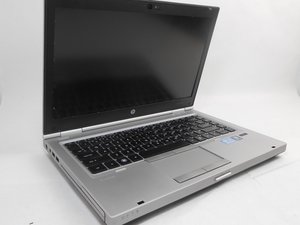
Wiki met studentenbijdrage
Een geweldig team van studenten van ons onderwijsprogramma heeft deze wiki gemaakt.
Laptop gaat niet aan of laadt niet op
Oh nee! Mijn batterij laadt niet op en mijn computer wil niet aangaan.
Problemen met energie-instellingen
Open het Configuratiescherm via het Windows-startmenu en selecteer de optie voor weergave-instellingen. De helderheid van het scherm en de prestaties van de computer kunnen van invloed zijn op hoe de laptop oplaadt, aangezien de laptop net zoveel stroom verbruikt als hij ontvangt. Om de batterij-efficiëntie te verhogen, verlaagt u de schermhelderheid en past u het prestatieniveau van de computer aan.
Als het probleem aanhoudt na het aanpassen van de instellingen, probeer de laptop dan te resetten. Verwijder de batterij en sluit uw computer aan op het lichtnet. Houd de aan-/uitknop 1 volle minuut ingedrukt. Plaats de batterij terug terwijl de oplader is aangesloten en probeer de computer opnieuw in te schakelen.
Losse batterijverbinding
Controleer de plaatsing en aansluitingen van de batterij. Aan de achterkant van de computer zitten twee ontgrendelschuiven. Schuif de linker schuif naar de buitenkant van de computer en verwijder de batterij. Reinig het gebied waar de batterij zat en de aansluitpoorten met een droge doek. Plaats de batterij terug op de oorspronkelijke plek en duw deze stevig aan om te zorgen dat deze goed vastzit.
Defect stopcontact of oplaadsnoer
Een stroomstoring kan worden veroorzaakt door een defect stopcontact. Controleer het stopcontact door er een andere oplader op aan te sluiten en te kijken of deze wel oplaadt, of probeer een ander stopcontact.
Als het stopcontact goed werkt, reinig dan de oplaadpoort van de computer. Neem een paperclip en buig deze recht. Steek het uiteinde voorzichtig in de oplaadpoort en beweeg het voorzichtig in een cirkelvormige beweging rond de poort.
Controleer bovendien het oplaadsnoer op breuken of onnatuurlijke buigingen. Controleer het oplaadsnoer op afwijkingen of blootliggende bedrading. Als er afwijkingen of blootliggende draden zijn, vervang dan het oplaadsnoer.
Laptopscherm flikkert willekeurig of reageert niet
Wat is er met mijn scherm aan de hand? Het reageert willekeurig niet meer en/of flikkert op de meest ongelegen momenten.
In de meeste gevallen wijst willekeurig flikkeren en niet reageren op een softwareprobleem binnen het Windows-besturingssysteem. Een permanente disfunctie van het scherm wijst op een gebarsten scherm of een losse verbinding.
Verouderde videodrivers
Soms zijn de videodrivers verouderd. Om te controleren of u de nieuwste drivers heeft, bezoekt u de HP-website en zoekt u de computer op met het serienummer van uw EliteBook. U kunt de videodrivers ook via Microsoft controleren. Download indien van toepassing de nieuwste versie van de videodriver. Controleer in de instellingen of de driver correct is gedownload en actief is. Dit zou het niet reagerende scherm moeten verhelpen.
Onjuiste vernieuwingsfrequentie
Als de videodriver niet de boosdoener is, ga dan naar de instellingen en selecteer de grafische eigenschappen. Klik op het vakje om het wisselen van de vernieuwingsfrequentie en de energiebesparende technologie voor het beeldscherm uit te schakelen. Dit vertraagt de vernieuwingsfrequentie zodat deze overeenkomt met de verversingssnelheid van het scherm, en beperkt of verhelpt het flikkeren.
Laptop start op en geeft een opstartfout weer
Algemene oplossing voor blauweschermfout
- Koppel alle apparaten los, verwijder alle USB-apparaten en SD-geheugenkaarten, en verwijder ook het netsnoer.
- Verwijder de batterij.
- Houd de aan-/uitknop 15 seconden ingedrukt.
- Plaats de batterij terug en sluit het netsnoer van de laptop weer aan, terwijl u alle andere apparaten losgekoppeld laat.
- Start de computer opnieuw op door op de aan-/uitknop te drukken.
Beschadigde opstartbestanden
OPMERKING: Het opnieuw installeren van het besturingssysteem en de meeste herstelmethoden zal de harde schijf volledig wissen of kan leiden tot verlies van bestanden. Zorg indien mogelijk voor een back-up van alle belangrijke bestanden voordat u probeert het besturingssysteem te herstellen.
Als de Windows-opstartbestanden beschadigd zijn, zal de laptop niet volledig opstarten. Als het probleem aanhoudt na het resetten van de computer, installeer of ververs dan het besturingssysteem door de volgende stappen uit te voeren.
- Plaats een systeemherstelschijf in het dvd-station van de laptop of in een USB-poort.
- Start de computer opnieuw op.
- Laad de opstartopties wanneer het HP-logo op het scherm verschijnt door op “ESC” te drukken.
- Selecteer de optie om op te starten vanaf een USB-apparaat of dvd.
- Selecteer een van de beschikbare herstelhulpmiddelen.
Het wordt aanbevolen om de herstelhulpmiddelen in de volgende volgorde te gebruiken, waarbij u de computer tussen elke poging opnieuw opstart.
Opstartherstel: Lost veelvoorkomende problemen met het opstartproces en andere problemen op die kunnen voorkomen dat Windows start.
Systeemherstel: Herstelt Windows naar een vorig punt in de tijd. U verliest mogelijk programmawijzigingen, maar niet uw gegevens.
Systeemkopieherstel: Herstelt Windows met behulp van een systeemkopie die tijdens een back-up is gemaakt. Selecteer deze optie als de eerste twee niet werken en u over een recente systeemkopie beschikt.
OPMERKING: Alle gegevens die zijn opgeslagen of wijzigingen die zijn aangebracht nadat de systeemkopie is gemaakt, gaan verloren.
Installeer een nieuwe kopie van Windows: Wist de harde schijf volledig en installeert een gloednieuwe kopie van Windows.
OPMERKING: Terwijl de vorige twee opties de meeste van uw gegevens behouden, zal deze optie de harde schijf volledig wissen en verliest u al uw bestanden en programma's.
''Aanhoudende problemen met opstartfouten kunnen wijzen op een beschadigde harde schijf of een defect rakende harde schijf. Als er problemen blijven bestaan na het resetten van de computer en het opnieuw installeren van het besturingssysteem, vervang dan de harde schijf.[/quote]
Laptop zit in een continue opstartcyclus
Vast in een opstartlus
Volg de volgende stappen om de BIOS-instellingen te resetten.
- Schakel de computer uit en wacht vijf seconden.
- Druk op de aan-/uitknop om de computer te starten en druk herhaaldelijk op de F10-toets om het BIOS-instellingenmenu te openen.
- Druk in het BIOS-instellingenscherm op F9 om de standaardinstellingen van de BIOS-setup te selecteren en te laden. Druk op F10 om op te slaan en af te sluiten.
- Gebruik de pijltoetsen om 'Ja' te selecteren en druk op Enter wanneer wordt gevraagd: Wijzigingen opslaan en afsluiten?
- Volg de aanwijzingen om uw computer opnieuw op te starten.
Beschadigd besturingssysteem
OPMERKING: Het opnieuw installeren van het besturingssysteem en de meeste herstelmethoden zal de harde schijf volledig wissen of kan leiden tot verlies van bestanden. Zorg indien mogelijk voor een back-up van alle belangrijke bestanden voordat u probeert het besturingssysteem te herstellen.
Als de Windows-opstartbestanden beschadigd zijn, zal de laptop niet volledig opstarten. Als het probleem aanhoudt na het resetten van de computer, installeer of ververs dan het besturingssysteem door de volgende stappen uit te voeren.
- Plaats een systeemherstelschijf in het dvd-station van de laptop of in een USB-poort.
- Start de computer opnieuw op.
- Laad de opstartopties wanneer het HP-logo op het scherm verschijnt door op “ESC” te drukken.
- Selecteer de optie om op te starten vanaf een USB-apparaat of dvd.
- Selecteer een van de beschikbare herstelhulpmiddelen.
Het wordt aanbevolen om de herstelhulpmiddelen in de volgende volgorde te gebruiken, waarbij u de computer tussen elke poging opnieuw opstart.
Opstartherstel: Lost veelvoorkomende problemen met het opstartproces en andere problemen op die kunnen voorkomen dat Windows start.
Systeemherstel: Herstelt Windows naar een vorig punt in de tijd. U verliest mogelijk programmawijzigingen, maar niet uw gegevens.
Systeemkopieherstel: Herstelt Windows met behulp van een systeemkopie die tijdens een back-up is gemaakt. Selecteer deze optie als de eerste twee niet werken en u over een recente systeemkopie beschikt.
OPMERKING: Alle gegevens die zijn opgeslagen of wijzigingen die zijn aangebracht nadat de systeemkopie is gemaakt, gaan verloren.
Installeer een nieuwe kopie van Windows: Wist de harde schijf volledig en installeert een gloednieuwe kopie van Windows.
OPMERKING: Terwijl de vorige twee opties de meeste van uw gegevens behouden, zal deze optie de harde schijf volledig wissen en verliest u al uw bestanden en programma's.
''Aanhoudende problemen met een opstartlus kunnen wijzen op een beschadigde harde schijf of een defect rakende harde schijf. Als er problemen blijven bestaan na het resetten van de computer en het opnieuw installeren van het besturingssysteem, vervang dan de harde schijf.[/quote]
Toetsenbord reageert niet tijdens het typen
Typen met het toetsenbord is onregelmatig of werkt helemaal niet.
Sluit een extern toetsenbord aan. Als u met het externe toetsenbord wel kunt typen, dan is uw probleem hardwaregerelateerd. Als u met het externe toetsenbord ook niet kunt typen, dan is uw probleem softwaregerelateerd.
Onjuiste softwaredrivers
Begin met het upgraden of downgraden van de apparaatdrivers voor het toetsenbord. Drivers zijn software die uw computer in staat stelt om te communiceren met hardware - zoals een toetsenbord of trackpad. Wanneer een apparaatdriver verouderd is, is het mogelijk dat meerdere drivers met elkaar conflicteren en voorkomen dat ze werken. In dat geval brengen fabrikanten driver-updates uit.
Om dit probleem op te lossen, downloadt u drivers van het Support Center van HP. Selecteer het juiste besturingssysteem en klik vervolgens op ‘Update specifieke drivers in Apparaatbeheer.’
Defecte toetsenbordverbinding
Als het externe toetsenbord wel werkt, is er waarschijnlijk een hardwareprobleem. Om dit probleem op te lossen, controleert u eerst de condensatoren rondom de aansluiting van het toetsenbord op het moederbord, de verbinding tussen het toetsenbord en het moederbord, en/of overweeg het toetsenbord te vervangen.
Geluid kraakt of is vervormd
Wat is er met het geluid op mijn computer aan de hand? Het was voorheen kristalhelder.
Probleem met audioverbetering
Als uw geluid vervormd is of kraakt, komt dit waarschijnlijk doordat het besturingssysteem is geüpgraded naar Windows 10. Om dit probleem te corrigeren, gaat u naar het Configuratiescherm en schakelt u de optie voor DTS Audio-verbetering uit.
Conflicterende programma's
Als het geluid gedempt is, wegvalt of kraakt, start de computer dan opnieuw op. Het probleem kan worden veroorzaakt door een applicatie die de controle over het apparaat overneemt, waardoor het systeemaudio naar die applicatie wordt geleid.
Voer in dit geval de Audio Check-assistent uit. Om de Audio Check-assistent uit te voeren, navigeert u naar de ondersteuningshandleiding van HP en gaat u naar stap 2.
Defecte laptopluidsprekers
Sluit een koptelefoon aan op de computer; als het geluid via de koptelefoon wel goed is, ligt het probleem waarschijnlijk aan de laptopluidsprekers. Overweeg in dat geval om de luidsprekers op de laptop te vervangen.
Aansluiting koptelefoon is defect
In zeldzame gevallen kan dit probleem worden veroorzaakt door hardwareproblemen. Als de Audio Check-assistent het probleem niet kan oplossen, zoek dan naar geavanceerde assistentie voor hardwarevervanging.
Laptop raakt oververhit
Au! Mijn laptop voelt heet aan en koelt niet af.
Overmatige hitte is over het algemeen slecht nieuws met het risico op beschadiging en vernietiging van de interne onderdelen van de laptop.
Batterijstoring
Stop en schakel de computer onmiddellijk uit. Volg de onderstaande stappen voor probleemoplossing om de ventilatieopeningen te reinigen en de werking van de ventilator te controleren. Als de ventilator draait, vervang dan de batterij, aangezien brandgeuren een teken zijn dat een batterij oververhit raakt en op het punt staat te falen.
Opgezwollen batterij
BELANGRIJK: als de batterij opgezwollen is of een onregelmatige vorm heeft, stop dan met wat u aan het doen bent en verwijder voorzichtig de batterij uit de laptopbehuizing.
Een opgezwollen batterij wijst 100% op een batterijstoring en kan zeer gevaarlijk zijn. Lithium-ionbatterijen die in laptops worden gebruikt, hebben verschillende ingebouwde beveiligingen. Als de batterij opgezwollen of onregelmatig van vorm is, zijn al deze beveiligingen al gepasseerd.
Wees bij het verwijderen van een opgezwollen batterij uiterst voorzichtig dat u deze niet verder beschadigt, verdraait of doorboort. Verdere schade aan de batterij kan leiden tot het ontsnappen van gassen die reageren met vocht en lucht, waardoor de batterij vlam kan vatten.
Zodra de batterij is verwijderd, plakt u de elektrische aansluitingen af met elektrische tape en levert u de batterij direct in voor recycling.
Voor meer informatie en details, kijk wat How To Geek te zeggen heeft over defecte batterijen.
Geblokkeerde ventilatieopeningen
Verwijder de onderkant van de laptop en reinig alle ventilatieopeningen met korte stoten perslucht.
Ventilator gaat niet aan
Wanneer de computer wordt aangezet en begint op te warmen, inspecteert u visueel het gebied rond de ventilatieopeningen aan de zijkant en onderkant van de laptop. U hoort het zachte gezoem van de draaiende ventilator.
Als de ventilator niet draait en/of de computer regelmatig zonder waarschuwing wordt uitgeschakeld en opnieuw wordt opgestart vanwege de hoge temperaturen, vervang de ventilator dan zo snel mogelijk.
Als u erg technisch onderlegd bent, kunt u de interne temperaturen van de laptop controleren door de BIOS-instellingen te openen terwijl de computer opstart.
- Druk op de F10-toets wanneer het opstartscherm wordt weergegeven.
- Zodra de BIOS-instellingen zijn geladen, selecteert u de sectie hardware/CPU om de geregistreerde temperatuur van de verwerkingseenheid te vinden.
- De EliteBook 8460p heeft een Intel i5-processor met een toegestane maximale hitte van 100 graden Celsius.
- U kunt de temperatuurlimieten verifiëren door online te zoeken naar de specifieke processor die uw computer of apparaat gebruikt. Meestal worden de resultaten bovenaan de zoekpagina door Google weergegeven.
Als de temperatuur die in het BIOS van de CPU wordt geregistreerd de limiet overschrijdt, verwijder dan de onderkant van de laptop en controleer of de ventilator goed werkt; of deze fysiek beschadigd is; en zoek naar stof in de warmtewerende lijm op de processor en tekenen dat de warmtewerende lijm is aangekoekt/uitgedroogd.
Als de ventilator niet werkt of fysiek beschadigd is, bezoek dan de reparatiepagina voor de ventilator om de ventilatorunit te verwijderen en te vervangen.
Voor problemen met de warmtewerende lijm, reinigt u het omliggende gebied en brengt u de warmtewerende lijm opnieuw aan. Warmtewerende lijm is verkrijgbaar bij elke computer- of elektronicawinkel.
Overweeg bovendien om een koelplaat aan te schaffen voor uw laptop als u aanhoudende problemen heeft met overmatige hitte, om de luchtcirculatie te bevorderen.

Team

Embry-Riddle Aeronautical University, Team S12-G1, Lamothe Fall 2019 Lid van Embry-Riddle Aeronautical University, Team S12-G1, Lamothe Fall 2019
ERAU-LAMOTHE-F19S12G1
4 Leden
120 handleidingen geschreven

3 opmerkingen
Hi, My elitebook 8460p is powering on but no display, cpu fan off and the only sign it is on is a charging light blinking
G7M3R 2O2O - Antwoord Deel
8460 Powers on but no display fan runs, harddrive spins, when hooked to another monitor by HDMI still no picture
Cloudso White - Antwoord Deel
My 8460p does turn on Bluetooth but the card is there
Antony De prince - Antwoord Deel