Wiki met studentenbijdrage
Een geweldig team van studenten van ons onderwijsprogramma heeft deze wiki gemaakt.
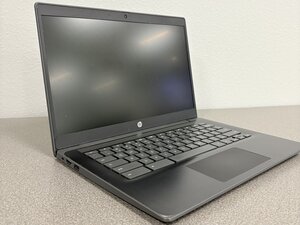
Als je HP Chromebook 14 G6 moeite heeft met het verbinden met wifi, volg dan deze pagina voor mogelijke oplossingen.
Conflict met opgeslagen netwerk
ChromeOS heeft soms problemen met het verbinden met een netwerk als je apparaat automatisch een IP-adres krijgt toegewezen. Dit probleem kan worden opgelost door het wifinetwerk te vergeten en opnieuw verbinding te maken.
Klik op het wifipictogram: Klik op het wifipictogram in het systeemvak om de netwerklijst te openen.
Zoek het betreffende wifinetwerk: Zoek het wifinetwerk waarmee je Chromebook geen verbinding kan maken. Klik op de netwerknaam om de verbindingsopties uit te vouwen.
Klik op "Vergeten": Zodra de verbindingsopties zijn uitgevouwen, klik je op de knop "Vergeten" naast de netwerknaam. Dit verwijdert het netwerk uit je lijst met opgeslagen netwerken.
Maak opnieuw verbinding met het netwerk: Nadat je het netwerk hebt vergeten, klik je opnieuw op het wifipictogram en selecteer je het netwerk uit de lijst. Voer het juiste wachtwoord in en probeer verbinding te maken.
Controleer de verbinding: Controleer zodra je verbonden bent of je Chromebook via wifi toegang heeft tot internet.
VPN- of proxyfout
Als je een VPN- of proxydienst gebruikt, probeer deze dan tijdelijk uit te schakelen en probeer opnieuw verbinding te maken met wifi. In sommige gevallen kunnen deze een conflict veroorzaken met je lokale netwerkconfiguratie of overlappen met de IP-adressen van je netwerk.
De officiële HP-website biedt een oplossing: HP Chromebook - Probleemoplossing voor connectiviteit (Windows)
Probleem met cachegegevens
Als een cachebestand beschadigd raakt, kan dit problemen veroorzaken bij het verbinden met je netwerk. Het wissen van de wifinetwerkgegevens kan helpen bij het oplossen van problemen met opgeslagen netwerkinstellingen.
Cachegegevens wissen op een HP Chromebook:
Open de Chrome-browser, klik op het menu met de drie puntjes (rechtsboven)
Meer hulpprogramma's
Browsegegevens wissen.
Selecteer "Gecachte afbeeldingen en bestanden" en kies een tijdsbereik (bijv. "Gehele tijd").
Gebruik voor verbindingsproblemen de HP Support Assistant om de connectiviteit te controleren.

Team

Texas Tech, Team 21-1, Samson Spring 2026 Lid van Texas Tech, Team 21-1, Samson Spring 2026
TTU-SAMSON-S26S21G1
4 Leden
60 handleidingen geschreven

0 opmerkingen