Wiki met studentenbijdrage
Een geweldig team van studenten van ons onderwijsprogramma heeft deze wiki gemaakt.
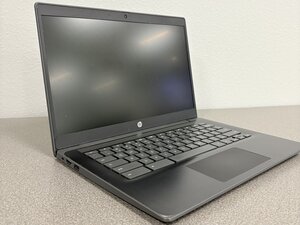
Als het toetsenbord van je HP Chromebook 14 G6 niet reageert op aanraakinvoer, volg dan deze pagina voor mogelijke oplossingen.
Software-/driverconflict
Een niet-reagerend HP-toetsenbord wordt vaak veroorzaakt door verouderde, beschadigde of ontbrekende drivers, softwareconflicten na updates, of hardwareproblemen zoals loszittende interne lintkabels of vuil. Schakel de computer uit.
De officiële HP-website biedt een oplossing: HP Notebook-pc's - Probleemoplossing voor toetsenbord (Windows)
Apparaat moet opnieuw worden opgestart
Soms loopt de laptop vast en moet het apparaat opnieuw worden opgestart om invoer weer te registreren.
- Schakel je Chromebook uit
- Houd de vernieuwingsknop ingedrukt en druk op de aan-/uitknop
- Zodra het scherm van de Chromebook aangaat, laat je de vernieuwingsknop los
Fysieke blokkade of obstructie
Vuil onder het toetsenbord kan ervoor zorgen dat toetsen vastlopen of blijven hangen. Volg deze stappen om vuil van het toetsenbord te verwijderen:
- Schakel je Chromebook uit.
- Houd je Chromebook ondersteboven boven een prullenbak.
- Schud voorzichtig om los vuil te verwijderen.
- Zuig met een kleine stofzuiger voorzichtig vuil of kruimels op die er mogelijk nog zitten.
- Veeg met een licht vochtige microvezeldoek de toetsen en de ruimtes daartussen schoon.
- Veeg na met een droge doek.
- Schakel de Chromebook in en probeer te typen.
Versleten rubberen koepels
Door constant gebruik van het Chromebook-toetsenbord kunnen de rubberen membranen hun veerkracht verliezen.
Stappen
- Je hebt een vervangende rubberen koepel nodig
- Verwijder de oude rubberen koepel en zorg dat het oppervlak waar de oude toets zat zo vlak mogelijk is
- Plaats de nieuwe rubberen koepel
- Bevestig het witte plastic mechanisme en zorg ervoor dat het vastgeschroefd zit
- Bevestig de toets
- Probeer te typen, en als het niet goed voelt, herhaal het proces om resten van de oude rubberen koepel weg te krabben

Team

Texas Tech, Team 21-1, Samson Spring 2026 Lid van Texas Tech, Team 21-1, Samson Spring 2026
TTU-SAMSON-S26S21G1
4 Leden
60 handleidingen geschreven

0 opmerkingen