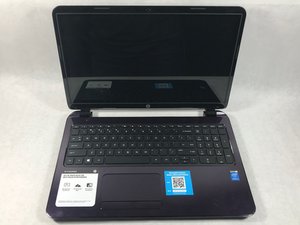
Wiki met studentenbijdrage
Een geweldig team van studenten van ons onderwijsprogramma heeft deze wiki gemaakt.
Het apparaat gaat niet aan
U heeft moeite om het apparaat in te schakelen of het apparaat reageert helemaal niet
De batterij is leeg
Zorg ervoor dat de oplaadkabel en de AC-adapter zijn aangesloten op zowel de laptop als een werkend stopcontact. Er zal een led-lampje gaan knipperen, wat aangeeft dat de laptop nu stroom krijgt. Laat het apparaat twee uur lang volledig opladen.
De batterij is niet correct geplaatst
Als het apparaat niet aangaat nadat de batterij volledig is opgeladen, controleer dan of de batterij van het apparaat correct is geplaatst en vergrendeld.
De batterij van het apparaat is defect
Als het apparaat niet aangaat nadat een correct geplaatste batterij volledig is opgeladen, dan is de batterij mogelijk defect en moet deze worden vervangen. Lees voor hulp bij het vervangen van de batterij onze reparatiehandleiding.
Het touch screen reageert niet
U heeft moeite met de interactie met de gebruikersinterface op het touch screen of het touch screen reageert niet
De functionaliteit van het touch screen is uitgeschakeld
Zorg ervoor dat het apparaat het touch screen ingeschakeld heeft; u kunt dit controleren door op de __-knop bovenaan het toetsenbord te drukken.
Het touch screen van het apparaat is defect
Als het touch screen van het apparaat is ingeschakeld maar nog steeds niet reageert, dan is het touch screen mogelijk defect en moet dit worden vervangen. Lees voor hulp bij het vervangen van het scherm van het apparaat onze reparatiehandleiding.
Er is geen geluid
U heeft moeite om audio te horen via de ingebouwde luidsprekers of een koptelefoon
Het volume op de computer staat laag
Zorg ervoor dat het volume-icoon op 100% staat. Zorg er ook voor dat het geluid niet gedempt is. U kunt dit controleren door op de F6-toets bovenaan het toetsenbord te drukken.
Defecte audio-driver
Als er geen geluid uit de luidsprekers of koptelefoon komt, is de audio-driver mogelijk defect. Probeer de computer opnieuw op te starten. Als dit niet werkt, download dan een goedgekeurde en veilige update voor de driver en start de computer opnieuw op. Dit kan het probleem oplossen. Als het probleem aanhoudt, klik dan op deze handleiding om ze te vervangen. Als er alleen geluid uit de ingebouwde luidsprekers komt en niet uit uw koptelefoon, dan is de koptelefoon defect.
Het apparaat raakt oververhit
Het apparaat voelt heet aan bij aanraking
Het apparaat heeft slechte ventilatie
Zorg ervoor dat de ventilatieopeningen van het apparaat niet geblokkeerd zijn voor een goede ventilatie. Het is ideaal om het apparaat op een vlakke, harde ondergrond te plaatsen, uit de buurt van vaste objecten die de luchtstroom zouden kunnen belemmeren.
Er is sprake van stofophoping
Stofophoping in de ventilatieopeningen en de ventilator kan leiden tot oververhitting van het apparaat. Probeer de ventilatieopening en ventilator schoon te maken met perslucht, die verkrijgbaar is bij elke kantoorboekhandel. Wees voorzichtig bij het spuiten op de onderdelen, omdat te veel druk andere onderdelen kan ontregelen en verdere schade aan het apparaat kan veroorzaken.
Het koelsysteem functioneert niet correct
De ventilator en de koelcomponenten kunnen defect of kapot zijn. De veiligste optie is om de ventilator te vervangen, wat bij veel laptops mogelijk is. Hier is een handleiding over hoe de ventilator in dit apparaat te repareren.
Het trackpad functioneert niet
U heeft problemen met een trackpad dat niet reageert
Het trackpad is uitgeschakeld
Het apparaat heeft een manier om het trackpad in en uit te schakelen. Om te controleren of het aan of uit staat, tikt u simpelweg dubbel op de linkerbovenhoek van het trackpad.
Verouderde trackpad-driver
Als u niet de juiste bijgewerkte driver voor het trackpad heeft, zal deze niet werken. Om deze driver bij te werken, gaat u naar de website "HP Customer Support Software and Driver Downloads" en voert u uw computermodelnummer in. Selecteer uw computer uit de lijst en het besturingssysteem, en klik vervolgens op "volgende". Scroll naar beneden totdat u de drivercategorie vindt voor "driver - keyboard, mouse and input devices" en klik op "download". Open ten slotte de gedownloade bestanden en volg de stappen die worden aangegeven.
Het apparaat is traag en reageert niet
U heeft problemen bij het gebruik van het apparaat, maar er lijkt niets te gebeuren
Het apparaat heeft een verouderde Windows-versie en moet worden geüpdatet
Wanneer het besturingssysteem van de laptop niet up-to-date is, kan het systeem trager worden dan normaal of soms zelfs niet meer reageren. Door Windows te updaten, zou het systeem sneller moeten worden. Om te updaten, typt u in Windows "update Windows" en opent u het en klikt u op "nu installeren".
Het apparaat heeft virussen
Virussen kunnen een laptop drastisch vertragen en erg traag maken. Door op internet te surfen en verdachte e-mails te openen, kunt u deze virussen oplopen. Om van de virussen af te komen, opent u simpelweg de antivirussoftware van het apparaat en voert u een scan uit.
Batterij laadt niet op
De batterij van het apparaat heeft moeite met opladen of vasthouden van de lading
De oplaadkabel is mogelijk niet ingeplugd
Zorg ervoor dat de verbindingen tussen het apparaat en de oplaadkabel stevig vastzitten. De kabel zit mogelijk niet volledig in het stopcontact of de oplaadkabel zit mogelijk niet volledig in het apparaat. De verbinding tussen de stroomadapter en de oplaadkabel kan ook zwak zijn.
De oplaadkabel of AC-adapter is mogelijk defect
Als het apparaat op een stroombron is aangesloten en de batterij niet oplaadt, dan is de kabel mogelijk defect. Controleer de kabel op scheuren of buigingen en lees onze reparatiehandleiding als de kabel beschadigd is. Als de kabel er goed uitziet, dan is de AC-adapter mogelijk defect en moet deze worden vervangen. Lees onze vervangingshandleiding voor hulp.
De batterij van het apparaat is defect
Een defecte batterij betekent dat deze niet oplaadt. Dit kan na verloop van tijd gebeuren naarmate het apparaat ouder wordt en intensief wordt gebruikt. Om dit probleem op te lossen, moet u het batterijpakket vervangen. Om dit te doen, draait u de laptop om en ziet u de batterij aan de achterkant. Duw de twee ontgrendelingsschakelaars van de batterij in en trek de batterij eruit. Vervang deze door een nieuwe. Hier is de handleiding voor hoe u uw defecte batterij kunt vervangen.

Team

UMass Dartmouth, Team S4-G4, Julie Fall 2017 Lid van UMass Dartmouth, Team S4-G4, Julie Fall 2017
UMASSD-JULIE-F17S4G4
3 Leden
84 handleidingen geschreven

0 opmerkingen