Wiki met studentenbijdrage
Een geweldig team van studenten van ons onderwijsprogramma heeft deze wiki gemaakt.
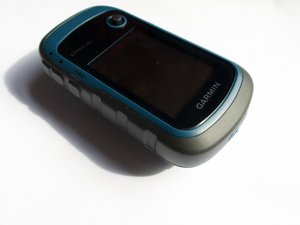
Dit is een gids om de meest voorkomende problemen voor de Garmin eTrex 22X te begrijpen en op te lossen.
Kan geen verbinding maken met GPS/satelliet
Het apparaat geeft een "verbinding mislukt"-melding weer en/of de navigatie van het apparaat functioneert niet naar behoren.
Satellietstoring
Dit gebeurt meestal wanneer u zich binnenshuis bevindt of onder enige beschutting bent; dit is voldoende om de verbinding tussen uw apparaat en de satelliet te verbreken. De eenvoudige oplossing is om naar een open ruimte te lopen en een paar minuten te wachten tot uw apparaat opnieuw verbinding maakt met de satelliet.
Softwarefout
Dit kan op elk moment gebeuren en is het meest voorkomende probleem. De makkelijkste manier om een storing te verhelpen is door het apparaat opnieuw op te starten. Om uw apparaat opnieuw op te starten, houdt u simpelweg de aan-/uitknop ingedrukt totdat het aan/uit-pictogram verschijnt.
Verouderde software
Soms zijn er updates vereist om correct verbinding te maken met de GPS/satelliet.
De Garmin ETREX 22x updaten
U heeft het volgende nodig:
- Garmin ETREX 22x
- Mini-USB-kabel
- Computer met Windows 2000 en nieuwer of macOS geïnstalleerd
- microSD-kaart tussen 4 GB en 32 GB
- Ga naar de updatepagina van Garmin. (https://www8.garmin.com/support/download...)
- Klik onder Updates & Downloads op de hyperlink met de titel “Garmin Express” om de software te installeren die nodig is om het apparaat te updaten.
Windows
- Klik op “DOWNLOAD VOOR WINDOWS” onder Uw Garmin-apparaat beheren en updaten.
- Open het gedownloade bestand en volg de instructies om de applicatie te installeren.
- Lees de algemene voorwaarden door en vink vervolgens het selectievakje aan.
- Klik op “Installeren” en vervolgens op “Garmin Express starten”
MacOS
- Klik op “DOWNLOAD VOOR MAC” onder Uw Garmin-apparaat beheren en updaten.
- Open het gedownloade bestand en volg de instructies om de applicatie te installeren.
- Dubbelklik op “Garmin Express installeren”
- Klik op Doorgaan
- Klik nogmaals op Doorgaan
- Klik nogmaals op Doorgaan
- Lees de algemene voorwaarden door en klik nogmaals op Doorgaan
- Klik tot slot op “Installeren”
- Voer de gevraagde informatie in en klik op “Software installeren”
- Klik op “Sluiten”
- Open Garmin Express en klik op “Aan de slag”, vervolgens op “Apparaat toevoegen”
- Verbind uw apparaat met de Mini-USB-kabel via de poort onder het bovenste rubberen klepje op het apparaat.
- Zodra het apparaat verschijnt, selecteert u “Apparaat toevoegen” en vult u de optionele informatie in
- Zodra de installatie is voltooid, selecteert u onder Beschikbare updates de optie “Alles installeren”.
- Als er niets onder dit kopje wordt weergegeven, is uw apparaat up-to-date
- Lees en accepteer de algemene voorwaarden en alle andere verstrekte informatie. Selecteer “Doorgaan” en volg de instructies op het scherm.
Het apparaat is nu bijgewerkt. Als de problemen aanhouden, overweeg dan contact op te nemen met de fabrikant.
Batterij laadt niet op
Wanneer het apparaat wordt ingeschakeld, is de batterijduur merkbaar korter.
Vervuilde oplaadpoort
Het apparaat kan mogelijk niet worden ingeschakeld vanwege een vervuilde oplaadpoort. Om de oplaadpoort te reinigen heeft u tandenstokers of een kleine pincet en een bus met perslucht nodig. Gebruik een van deze om voorzichtig het pluis en vuil uit de oplaadpoort te trekken en blaas vervolgens eventueel achtergebleven materiaal weg. Herhaal dit totdat u geen grote ophopingen van vuil en pluis meer ziet.
Apparaat schakelt niet in
Het apparaat schakelt niet in.
Verkeerd geplaatste batterijen
Het meest voorkomende probleem is verkeerd geplaatste batterijen. Om dit probleem op te lossen kunt u:
- Verwijder de achterplaat door het metalen lipje op te tillen en te draaien. Druk stevig op beide batterijen om er zeker van te zijn dat ze goed vastzitten.
- Verwijder de achterplaat en de batterijen om te controleren of ze in de juiste richting zijn geplaatst. Gebruik de gravure in het batterijcompartiment om de juiste plaatsing te bepalen.
Vervuilde oplaadpoort
Het apparaat kan mogelijk niet worden ingeschakeld vanwege een vervuilde oplaadpoort. Om de oplaadpoort te reinigen heeft u tandenstokers of een kleine pincet en een bus met perslucht nodig. Gebruik een van deze tools om voorzichtig het pluis en vuil uit de oplaadpoort te trekken en blaas vervolgens eventueel achtergebleven materiaal weg. Herhaal dit totdat u geen grote ophopingen van vuil en pluis meer ziet.
Defect beeldscherm
Wanneer het apparaat is ingeschakeld, is er sprake van verkleuring, een weergavefout en/of zichtbare schade aan het beeldscherm
Softwarefout
Soms treden er fouten op in het apparaat; dit kan zich uiten in een defect scherm. De oplossing is zo simpel als het aan- en uitzetten van het apparaat. Om het apparaat uit te schakelen, houdt u de aan-/uitknop ingedrukt totdat het scherm zwart wordt. Wacht 30 seconden. Om het in te schakelen, houdt u de aan-/uitknop ingedrukt totdat het scherm oplicht en u het woord Garmin op het scherm ziet verschijnen.
Vertraagd door te veel data
De beste oplossing is om het apparaat terug te zetten naar de fabrieksinstellingen.
Hoe u het apparaat terugzet naar fabrieksinstellingen:
- Gebruik de analoge stick om naar Setup te gaan en druk op de analoge stick
- 1 naar rechts, 2 naar beneden
- Ga naar Reset en klik op de analoge stick
- 1 naar rechts, 2 naar beneden
- Selecteer Reset All Settings met de analoge stick
- 3 naar beneden
- Selecteer Yes met de analoge stick

Team

UMass Dartmouth, Team G-1, Gurgel Spring 2022 Lid van UMass Dartmouth, Team G-1, Gurgel Spring 2022
UMASSD-GURGEL-S22SGG1
3 Leden
0 handleidingen geschreven

4 opmerkingen
"Reset All' sounds too dangerous. What data is being lost?
Rich fixes Some - Antwoord Deel
Track Manager > Current Track > Archive locks the device: The power-off button is the only one that might work. Does Garmin know what "Archive" means?
Rich fixes Some - Antwoord Deel
My company, Red River Foods Ghana, is currently using Garmin etrex 22x to map farms in Ghana. Most of the tracks are not ending well. Please what might be the cause and how can we resolve this issue?
Larryson Glover - Antwoord Deel
My garmin etrax 22x is going good now after turning it off and back on it will fix screen glitch
Dylan Wiese - Antwoord Deel