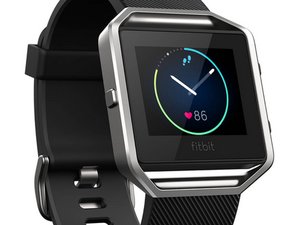
Wiki met studentenbijdrage
Een geweldig team van studenten van ons onderwijsprogramma heeft deze wiki gemaakt.
Fitbit maakt geen verbinding met mobiel apparaat
De smartwatch maakt geen verbinding met een Bluetooth-apparaat, in dit geval waarschijnlijk je smartphone. De Blaze probeert verbinding te maken met het mobiele apparaat, maar dit resulteert in een mislukte verbinding.
Bluetooth uitgeschakeld/beschadigd op smartphone
Controleer voordat je je smartwatch met je smartphone verbindt of de Bluetooth-instelling "AAN" staat. Ga naar de telefooninstellingen, het Bluetooth-menu en schakel apparaten in of zoek ernaar. Selecteer Blaze in de lijst met beschikbare apparaten om verbinding te maken.
Opmerking: Sommige smartphones schakelen hun Bluetooth uit om de batterijduur te sparen of na het uitschakelen. Houd Bluetooth altijd ingeschakeld om te voorkomen dat de verbinding met de Blaze wordt verbroken. Als het niet lukt om verbinding te maken, voer dan een verbindingstest uit met een ander apparaat om de Bluetooth-functionaliteit van de telefoon te testen.
Bluetooth uitgeschakeld op Blaze
Zorg ervoor dat de eerste configuratie en installatie van de smartwatch is voltooid. Ga naar de instellingen en controleer of de Bluetooth-instelling op "AAN" staat.
Defecte Bluetooth-adapter
Voordat je verdere stappen onderneemt, voer je een herstart van je smartwatch uit. Zoek de Terug- en Select-knoppen op je Fitbit Blaze (links en rechtsonder). Houd de Terug- en Select-knoppen ongeveer 10 seconden ingedrukt totdat je het Fitbit-logo ziet verschijnen. Laat de knoppen los.
Opmerking: Als de problemen met de Bluetooth-connectiviteit aanhouden, raadpleeg dan onze handleiding voor moederbordvervanging hier Moederbord vervangen
Willekeurige trillingen
Trillingen die willekeurig optreden zonder meldingen van een oproep, sms of andere functies.
Tracker synchroniseert niet
Start je smartwatch opnieuw op. Zoek de Terug- en Select-knoppen op je Fitbit Blaze (links en rechtsonder). Houd de Terug- en Select-knoppen ongeveer 10 seconden ingedrukt totdat je het Fitbit-logo ziet verschijnen. Laat de knoppen los.
Opmerking : Het resetten van de tracker kan de volgende problemen oplossen:
- De tracker reageert niet op het indrukken van knoppen, tikken of vegen.
- De tracker is opgeladen maar gaat niet aan.
- De tracker houdt je stappen of andere statistieken niet bij.
Trilmotor
De trilmotor is beschadigd en moet worden vervangen. Volg onze vervangingshandleiding hier Trilmotor vervangen
Scherm reageert niet
Als het scherm niet reageert, kan dit zich uiten in vertraging bij het vegen, het scherm reageert niet op knopfuncties of het scherm loopt vast op het logo bij het opstarten.
Defecte opstart
De software heeft mogelijk een opstartprobleem dat kan worden opgelost door het systeem opnieuw op te starten. Voer een herstart van je smartwatch uit. Zoek de Terug- en Select-knoppen op je Fitbit Blaze (links en rechtsonder). Houd de Terug- en Select-knoppen ongeveer 10 seconden ingedrukt totdat je het Fitbit-logo ziet verschijnen. Laat de knoppen los.
Systeemupdate
Je tracker gebruikt mogelijk verouderde firmware; voer een systeemupdate uit om de nieuwste foutloze systeemversie van Fitbit te krijgen. Om je firmware bij te werken via de Fitbit-app, controleer je of de nieuwste firmwareversie momenteel op je apparaat is geïnstalleerd. Zorg ervoor dat je apparaat volledig is opgeladen om problemen tijdens de installatie te voorkomen. Tik of klik op Account selecteren. Tik of klik vervolgens op de knop Tracker bijwerken. Deze optie is alleen beschikbaar als Fitbit een nieuwe update heeft uitgebracht. Volg de aanwijzingen op het scherm en houd je tracker dicht bij je smartphone tijdens de update om te voorkomen dat de verbinding wordt verbroken. Opmerking: Als de update traag verloopt, verbreek dan niet de verbinding tussen je tracker en je account. De tracker start opnieuw op zodra de nieuwste firmware na de update is geïnstalleerd.
Beschadigd scherm
Als een systeemherstart het niet-reagerende scherm niet heeft verholpen, moet het scherm mogelijk worden vervangen.
Slechte batterijduur
Het apparaat laadt niet goed op of de batterij loopt snel leeg.
Contactpunten reinigen
Controleer de contactpunten op de tracker waar de oplader wordt aangesloten. Na verloop van tijd kan er vuil op de contactpunten verzamelen, wat een goede lading kan voorkomen. Gebruik een wattenstaafje gedrenkt in ontsmettingsalcohol om de contactpunten voorzichtig schoon te deppen.
Opmerking: De schone contactpunten moeten een gouden kleur hebben.
Een andere USB-poort gebruiken
Probeer je oplader op een andere USB-poort aan te sluiten of op een geheel nieuw stopcontact. Eén daarvan kan defect zijn en voorkomen dat je apparaat oplaadt.
Functies uitschakelen
Het uitschakelen van enkele ongebruikte functies op je apparaat helpt de batterijduur te sparen. Deze instellingen kunnen worden in- en uitgeschakeld in het instellingenmenu op je apparaat.
- Hartslaggegevens verzamelen
- Lagere helderheid
- All-Day sync
- Quick View
- Meldingen
Slechte batterij
Als deze methoden de batterijduur niet verbeteren, moet je batterij mogelijk worden vervangen. Volg onze vervangingshandleiding hier Batterij vervangen
Hartslagmeter werkt niet
Er zijn twee manieren waarop je hartslagmeter kan falen. De eerste manier is dat de hartslagmeter geen meting meer geeft en de tweede is dat de lampjes aan de achterkant van de smartwatch niet meer werken.
Hartslagmeter geeft geen meting meer
Als de hartslagmeter je hartslag niet bijhoudt, ga dan naar de optie instellingen en ga naar Hartslagmeting. Zet de instelling op AUTO. Zorg ervoor dat de band strak om de pols zit. Als deze niet strak genoeg zit, kan de hartslagmeter je hartslag niet lezen. Probeer de band rond je hand te bewegen met variaties hoger of lager op de arm. Als het nog steeds niet werkt, probeer dan de instelling op AAN te zetten. Hiermee wordt het groene lampje aan de achterkant van de tracker ingeschakeld, zelfs als je hem niet draagt. Opmerking: Als het nog steeds niet werkt, start je tracker dan opnieuw op met behulp van onze sectie Hoe start ik mijn tracker opnieuw op hierboven.
Groene lampjes werken niet
Als de lampjes niet werken, controleer dan je profielinstellingen om er zeker van te zijn dat de hartslaginstelling op auto of aan staat.
Defecte hartslagmeter
Als geen van bovenstaande oplossingen het probleem verhelpt, heb je een defecte hartslagmeter. Neem contact op met de klantenservice van Fitbit om een vervanging aan te vragen.

Team

USF Tampa, Team S3-G3, Sullivan Spring 2017 Lid van USF Tampa, Team S3-G3, Sullivan Spring 2017
USFT-SULLIVAN-S17S3G3
4 Leden
60 handleidingen geschreven

89 opmerkingen
having seizures
dawn.donovan - Antwoord Deel
this afternoon I looked down at my fitbit and it was blinking back and forth rapidly. Just shut it down in between the blinks now seems to be ok...... what happened?
Has this been an issue for others?
dawn.donovan - Antwoord Deel
Yes, My fitbit started acting in similar manner since yesterday. Dunno what to do.
Vishal Rao - Antwoord Deel
My doing the same thing. Vibrating rapidly for no reason and I can’t stop it.
theleespot - Antwoord Deel
This is the problem that brought me here.
Holly & Nathaniel Olsen - Antwoord Deel