
PIO-modus versus DMA-modus
ATA definieert twee klassen van overdrachtsmodi, genaamd PIO-modus (Programmed I/O Mode) en DMA-modus (Direct Memory Access Mode). PIO-modusoverdrachten zijn veel trager en vereisen dat de processor de overdrachten tussen het apparaat en het geheugen regelt. DMA-modusoverdrachten zijn veel sneller en vinden plaats zonder tussenkomst van de processor. Als een van beide apparaten op een ATA-kanaal een PIO-modus gebruikt, moeten beide apparaten dat doen. Dat belemmert de doorvoer en legt een zware belasting op de processor, waardoor het systeem vertraagt telkens wanneer de schijf wordt benaderd.
Alle moderne ATA- en ATAPI-apparaten ondersteunen de DMA-modus, maar voor achterwaartse compatibiliteit kunnen de meeste worden ingesteld om de PIO-modus te gebruiken. Het gebruik van de PIO-modus is een vergissing. Als je een systeem upgradet en je vindt schijven die alleen de PIO-modus ondersteunen, vervang ze dan. Alleen zeer oude harde schijven en optische schijven zijn sowieso beperkt tot de PIO-modus, dus die vervangen is een logische keuze.
DMA-modusoverdrachten inschakelen
Afhankelijk van welk niveau van DMA je harde schijf en interface ondersteunen, kan het inschakelen van DMA-overdrachten de schijfprestaties al dan niet merkbaar verhogen, maar DMA inschakelen is altijd de moeite waard omdat het de belasting die PIO-overdrachten op de processor leggen aanzienlijk vermindert. Als een computer 75% CPU-gebruik heeft bij gebruik van PIO-overdrachten, kan diezelfde computer bij gebruik van DMA-overdrachten dezelfde of betere schijfprestaties leveren bij wellicht 1,5% CPU-gebruik. Bij besturingssystemen met multitasking vertalen die extra vrije CPU-cycli zich in een snellere reactie van het systeem.
Om DMA-overdrachten te gebruiken, moeten de harde schijf, BIOS en chipset expliciet DMA ondersteunen, en moet het besturingssysteem DMA-stuurprogramma's hebben geïnstalleerd, geladen en ingeschakeld. Alle recente versies van Windows ondersteunen DMA-overdrachten, maar DMA is niet altijd standaard ingeschakeld, zoals hieronder beschreven:
- Een schone Windows-installatie installeert automatisch DMA-geschikte stuurprogramma's en test de BIOS, interface en harde schijf op DMA-compatibiliteit. Als een van deze tests mislukt, wordt DMA uitgeschakeld. Als alle drie slagen, wordt DMA automatisch ingeschakeld in de snelste DMA-modus die gemeenschappelijk is voor de schijf en interface.
- Het upgraden van een bestaand systeem naar Windows XP schakelt DMA alleen automatisch in als DMA voorheen was ingeschakeld. Als DMA voorheen was uitgeschakeld, moet je het handmatig inschakelen.
Wanneer je een tweede harde schijf installeert en het systeem opnieuw opstart, controleer dan direct de huidige DMA-status van die schijf en schakel DMA in als dit momenteel niet is ingeschakeld. Volg hiervoor deze stappen:
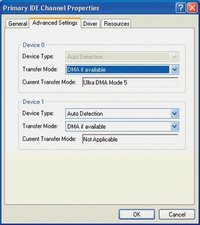
Figuur 7-13: Windows XP toont dat deze harde schijf de UDMA-5 (UltraATA-100) overdrachtsmodus gebruikt
- Klik met de rechtermuisknop op Deze computer en kies Eigenschappen om het dialoogvenster Systeemeigenschappen weer te geven.
- Klik op het tabblad Hardware en vervolgens op de knop Apparaatbeheer om Apparaatbeheer weer te geven.
- Zoek het item IDE ATA/ATAPI-controllers en vouw dit uit. Op een standaard systeem met beide ATA-controllers ingeschakeld, staan er drie items in de lijst. Het eerste beschrijft de ATA-controller zelf en kan worden genegeerd. De andere twee items zijn het Primair IDE-kanaal en Secundair IDE-kanaal.
- Klik met de rechtermuisknop op het kanaal waarop het apparaat waarvoor je DMA wilt inschakelen is aangesloten, kies Eigenschappen en klik vervolgens op het tabblad Geavanceerde instellingen om het dialoogvenster weer te geven dat wordt getoond in Figuur 7-13.
- Dit dialoogvenster toont het Apparaattype en de Huidige overdrachtsmodus voor Apparaat 0 (master) en Apparaat 1 (slave) op het geselecteerde ATA-kanaal. Het veld Huidige overdrachtsmodus toont de overdrachtsmodus die momenteel in gebruik is en kan als volgt worden gewijzigd:
DMA-modus x of Ultra DMA-modus x
Windows gebruikt de aangegeven DMA- of UDMA-modus, wat de snelste modus is die wordt ondersteund door de interface, kabel en het apparaat. Als de harde schijf bijvoorbeeld UltraATA-100 ondersteunt en de ingebouwde interface van het moederbord UltraATA-66 ondersteunt, maar je een standaard 40-draads ATA-kabel gebruikt, configureert Windows de interface om UltraATA-33 te gebruiken. Als je die kabel vervangt door een 80-draads UltraDMA-kabel en het systeem opnieuw opstart, configureert Windows de interface opnieuw om UltraATA-66 te gebruiken. Je kunt de te gebruiken UDMA-modus niet expliciet kiezen.
PIO-modus of PIO-modus x
Windows gebruikt de snelste PIO-modus die wordt ondersteund door de interface en het apparaat, meestal PIO-4 (16,7 MB/s). Als de overdrachtsmodus momenteel is ingesteld op Alleen PIO, kun je mogelijk DMA inschakelen door de overdrachtsmodus in te stellen op "DMA indien beschikbaar" en het systeem opnieuw op te starten. Als de huidige overdrachtsmodus voor het apparaat na het opnieuw opstarten van het systeem nog steeds PIO-modus weergeeft, kan dat apparaat niet in de DMA-modus worden gebruikt. Vervang het apparaat door een apparaat dat DMA ondersteunt.
Niet van toepassing
Er is geen apparaat geïnstalleerd.
Alle recente versies van Windows schakelen DMA-overdrachten bij het opstarten automatisch uit en keren terug naar PIO-overdrachten als ze een duidelijk DMA-probleem detecteren. Een DMA-selectievakje dat niet aangevinkt blijft wanneer je het systeem opnieuw opstart, is een goede aanwijzing dat je computer DMA niet correct ondersteunt. Helaas is deze methode om ondersteuning te bepalen niet waterdicht. DMA lijkt wellicht succesvol te installeren, maar kan toch met tussenpozen problemen hebben. Elk van de volgende symptomen kan (of kan niet) wijzen op een DMA-probleem:
- Je hebt helemaal geen toegang tot de harde schijf, of je merkt corrupte of ontbrekende bestanden op.
- De schijf loopt soms kort vast of lijkt te versnellen en vertragen tijdens bestandstoegang.
- Het toetsenbord of de actieve applicatie reageert soms gedurende korte perioden niet, of de muis wordt schokkerig of reageert niet meer.
- Windows loopt vast tijdens de Plug and Play-detectiefase van de Installatie.
- Windows start alleen op in de Veilige modus.
- Het afsluiten van Windows duurt veel langer dan voordat je DMA inschakelde.
Als een van deze problemen optreedt, betekent dit niet noodzakelijkerwijs dat je DMA niet met je computer kunt gebruiken. De volgende punten zijn waarschijnlijke oorzaken van de problemen:
Kabel
Volgens de ATA-standaard mogen kabels niet langer zijn dan 0,45 m (18"), maar we zien vaak PATA-kabels van 0,6 m (24") en zelfs 0,9 m (36"). Deze lange kabels werken mogelijk niet betrouwbaar, of helemaal niet, met snelle DMA-modi. Kabels variëren ook sterk in kwaliteit. De exemplaren die je in bakken bij de computerwinkel ziet voor € 1,99 werken minder snel betrouwbaar op hoge snelheden dan de exemplaren die bij een nieuwe harde schijf worden geleverd. Wanneer je een harde schijf installeert, vervang dan altijd de oude ATA-kabel door de kabel die bij de schijf wordt geleverd. Als er geen kabel bij de schijf zat, koop dan apart een kwalitatief goede DMA-kabel. Als je problemen hebt met DMA, kan het vervangen van de kabel door een betere kabel deze problemen oplossen.
Schijf
Alle huidige schijven ondersteunen DMA correct, maar sommige vroege UltraATA-33-schijven implementeerden DMA-modi niet correct. Als je een oudere schijf opnieuw configureert om DMA te gebruiken, controleer dan eerst de website van de fabrikant voor details over dat model. Softwarepatches voor sommige modellen zijn beschikbaar.
BIOS
Sommige vroege BIOS-implementaties die nominaal DMA-ondersteuning bieden, doen dit niet correct. Als er een recentere BIOS-revisie beschikbaar is voor je computer, kan het downloaden en installeren ervan sporadische DMA-problemen oplossen. Als je huidige BIOS geen DMA ondersteunt, ontdek je mogelijk dat er een herziene versie beschikbaar is om die mogelijkheid toe te voegen.
SATA MAAKT HET GEMAKKELIJK
In tegenstelling tot PATA-schijven en -interfaces, die verschillende PIO- en DMA-modi kunnen gebruiken, gebruiken SATA-schijven en -interfaces alleen de DMA-modus. Je hoeft instellingen niet handmatig te configureren. Als de SATA-schijf draait, kun je er zeker van zijn dat deze de optimale instellingen gebruikt.



0 opmerkingen