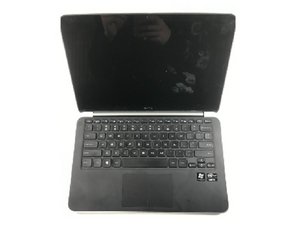
Computer laadt niet op
De computer laadt niet op, hoewel de oplader is aangesloten.
Losse verbindingen door de oplader te hard in de poort te duwen
Druk de adapter stevig in de behuizing van de oplader. Druk de oplader stevig in de oplaadpoort. Als er een deel van de oplader in de computer is achtergebleven (afgebroken maar er nog in), schakel het apparaat dan uit, trek de stekker uit het stopcontact en probeer het eruit te vissen met een ESD-veilig gereedschap.
Defecte oplader door er met een bureaustoel over te rijden
Als u er absoluut zeker van bent dat de oplader beschadigd is door het rollende gewicht, haal dan de stekker uit het stopcontact en de computer en vervang deze door een nieuwe oplader.
Apparaat raakt oververhit
Het apparaat wordt warmer dan normaal, wat ongemak voor de gebruiker veroorzaakt of leidt tot een 'blue screen of death' (BSOD).
Oververhitting door beschadigde ventilator
- Stap 1: Gebruik een Torx-schroevendraaier om de achterbehuizing van de laptop te verwijderen.
- Stap 2: Zoek de ventilator.
- Stap 3: Bekijk de onderdelen. Als er stof op de bladen zit, gebruik dan een zachte, ESD-veilige borstel om de koelvinnen schoon te maken.
- Stap 4: Als de ventilator een zichtbare snee of barst heeft, of als het blad (of de bladen) vastzit, moet de ventilator worden vervangen. Zoek naar een "Dell XPS 13 L322X ventilator." Zodra de ventilator is gekocht, gebruikt u een kruiskopschroevendraaier om de kapotte ventilator te verwijderen. Gebruik dezelfde schroevendraaier om de nieuwe ventilator voorzichtig op zijn plek vast te draaien.
Toetsenbord is geblokkeerd/defect
De knoppen bewegen niet of zijn moeilijk in te drukken
Defect toetsenbord
Als het toetsenbord niet reageert, onjuist reageert of met te veel vertraging reageert, of dit nu voor sommige of alle toetsen geldt, is het het beste om het te laten vervangen.
Toetsen zitten vast in hun stopcontact bij het indrukken
Probeer indien mogelijk de problematische toetsen te verwijderen. Er kan sprake zijn van kleverig residu onder de toetsen of een soort vloeistof. Veeg de onderkant stevig schoon, zowel de stopcontact-opening als de ruimte direct onder de toets. Gebruik een klein beetje reinigingsmiddel als het residu blijft zitten. Klik de toets vervolgens weer op de juiste plek. Als het probleem blijft aanhouden, raadpleeg dan een professional om uw toetsenbord te laten reinigen.
Blue Screen of Death
De computer loopt (bij het inschakelen of tijdens gebruik) even vast, waarna het scherm plotseling hemelsblauw wordt met de tekst: “ :( /newline Uw pc heeft een probleem en moet opnieuw worden opgestart. Er worden foutgegevens verzameld en daarna wordt de pc opnieuw opgestart,” of een soortgelijke melding.
Slecht geschreven apparaat-drivers of defecte hardware
- Voer een geheugencontrole uit en start uw computer opnieuw op. Typ vervolgens "Logboeken" (Event Viewer) en klik op "Logboeken".
- Controleer op apps die het probleem mogelijk veroorzaken. Als u merkt dat het apparaat raar gaat doen en een BSOD geeft wanneer u de app opent en een tijdje gebruikt, dan is die app de boosdoener. Verwijder deze! Dat is niet goed! Houd er rekening mee dat het misschien geen applicatie is, maar een programma dat op de achtergrond draait.
- Controleer op fouten in de harde schijf. Bekijk de eigenschappen van uw C-schijf, klik in het tabblad "Extra" onder "Foutcontrole" op "Controleren" en volg de instructies om de harde schijf handmatig te controleren.
- Als u dat nog niet heeft gedaan, update uw apparaat. Het kan voorkomen dat de huidige versie bugs bevat of functies mist. Om te updaten, gaat u eenvoudig naar het Startmenu en klikt u op de aan-/uitknop. Als u een geel puntje ziet bij "Bijwerken en opnieuw opstarten" of "Bijwerken en afsluiten", is het tijd voor een update.
Beschadigd scherm
Het computerscherm lijkt kapot of gebarsten.
Het scherm is kapot of geeft kleuren niet goed weer
- Start uw apparaat opnieuw op.
- Sluit de laptop en open hem weer. Als hij soms wel en soms niet aangaat, heeft u mogelijk een defecte of vuile klepsensor.
- Update uw videodrivers.
- Probeer apps te gebruiken om vastzittende pixels los te maken.
- Inspecteer de aansluitingen van de achtergrondverlichting.
- Als al het bovenstaande niet werkt, ga dan door naar de volgende sectie, zelfs als het scherm fysiek niet beschadigd lijkt.
Computer is gevallen of er is iets tegenaan gegooid, wat barsten veroorzaakt
Als er grote kleurloze vlekken, grote zwarte of gekleurde vlekken, zwarte gaten, barsten, enz. zijn, is dat een duidelijk teken dat het scherm moet worden vervangen.

Team

UMass Dartmouth, Team 1-2, Petersen Spring 2022 Lid van UMass Dartmouth, Team 1-2, Petersen Spring 2022
UMASSD-PETERSEN-S22S1G2
3 Leden
0 handleidingen geschreven

0 opmerkingen