Wiki met studentenbijdrage
Een geweldig team van studenten van ons onderwijsprogramma heeft deze wiki gemaakt.
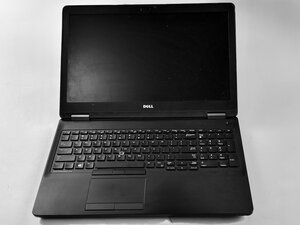
Als uw Dell Precision 3510 niet reageert, volg dan deze pagina voor oplossingen.
Defect RAM-geheugen
Uw Dell Precision 3510 reageert mogelijk niet vanwege problemen met het RAM-geheugen. U kunt controleren of er een probleem is met het RAM-geheugen van uw Dell Precision 3510 door een volledige systeemscan uit te voeren. Dit kunt u doen door SupportAssist te zoeken en te openen. Zodra u SupportAssist heeft geopend, klikt u op "Start Now". Het systeem geeft aan welke taak wordt gecontroleerd. Zodra het systeem een diagnose van de taak heeft uitgevoerd, wordt de status van die taak weergegeven op de tegel op het scherm.
Voor meer informatie over het uitvoeren van een systeemscan, bezoekt u How to Run a Full Scan of Your Dell Computer for Optimizations and Updates.
Wellicht wilt u ook controleren op updates voor het BIOS die mogelijk niet zijn geïnstalleerd. Download de nieuwste versie van het BIOS voor de Dell Precision 3510 om het geheugengeheugen van de computer te ondersteunen. Open SupportAssist in het menu Start en selecteer het tabblad Home. Zodra u het tabblad Home heeft geselecteerd, klikt u op Software Update. Druk daar op Start om te controleren op updates die moeten worden uitgevoerd op uw Dell Precision 3510.
Softwareproblemen
Er kan oude software worden gebruikt door uw Dell Precision 3510, dus overweeg om te scannen op malware. U kunt scannen op malware met de meegeleverde Windows Defender-software. Om de meegeleverde software te gebruiken, bezoekt u Scanning for Spyware, Malware, and Adware (Windows Defender).
Als u nog steeds problemen ondervindt met een Dell Precision 3510 die niet reageert, sluit dan alle open tabbladen op uw bureaublad. Schakel daarna uw Dell Precision 3510 volledig uit door de aan-/uitknop 30 seconden ingedrukt te houden. Door uw bureaublad leeg te maken en uw Dell Precision 3510 uit te schakelen, wist u de geschiedenis van uw computer die mogelijk de oorzaak is van het niet reageren.
Als u concludeert dat u de WLAN-kaart moet vervangen, navigeer dan naar de Dell Precision 3510 WLAN-kaart vervangen handleiding.
Oververhitting
Uw Dell Precision 3510 reageert mogelijk niet vanwege oververhitting. Sluit alle open tabbladen op het bureaublad van uw Dell Precision 3510 en schakel uw Dell Precision 3510 uit. Laat de computer 15 minuten rusten voordat u probeert deze opnieuw te gebruiken.
Als de Dell Precision 3510 blijft vastlopen of niet reageert, luister dan of de ventilator geluid maakt. Het geluid van de ventilator kan erop wijzen dat de computer oververhit raakt. Om de oververhitting tegen te gaan, kunt u een ventilator gebruiken om koele lucht eroverheen te blazen, de Dell Precision 3510 op een koel oppervlak laten staan en externe apparaten loskoppelen.
Bovendien kunt u wijzigingen aanbrengen in de instellingen om uw Dell Precision 3510 af te koelen. Dit kunt u doen door naar de instellingen te gaan en "Power Saver" te selecteren. Door "Power Saver" te selecteren, gebruikt de Dell Precision 3510 geen bronnen voor hoge prestaties.

Team

Texas Tech, Team 46-3, Johansen Fall 2025 Lid van Texas Tech, Team 46-3, Johansen Fall 2025
TTU-JOHANSEN-F25S46G3
4 Leden
60 handleidingen geschreven

0 opmerkingen