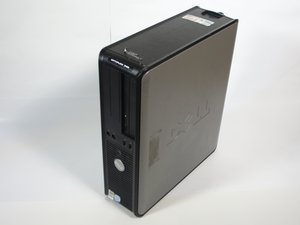
Wiki met studentenbijdrage
Een geweldig team van studenten van ons onderwijsprogramma heeft deze wiki gemaakt.
De computer gaat niet aan
Je computer weigert aan te gaan, ongeacht hoe vaak je op de aan-/uitknop drukt.
De aan-/uitschakelaar staat uit of het netsnoer is niet aangesloten
De aan-/uitschakelaar op de voeding staat mogelijk in de uit-stand of de computer is volledig losgekoppeld. Controleer de achterkant van de computer waar het netsnoer wordt aangesloten om er zeker van te zijn dat het snoer stevig in de voedingsaansluiting zit. Controleer vervolgens of de schakelaar direct onder de voedingsaansluiting op “On” (Aan) staat. Als de computer nog steeds niet aangaat, is het tijd om te achterhalen of de voeding correct werkt.
De voeding is defect
De voeding is mogelijk defect. Druk op de aan-/uitknop. Als deze oranje begint te knipperen, is het misschien tijd om de voeding te vervangen. Zie onze handleiding voor het vervangen van de voeding hier.
Het moederbord is defect
Als de computer nog steeds weigert aan te gaan, is er mogelijk een probleem met het moederbord. Inspecteer het moederbord op defecte condensatoren. Condensatoren zijn de hoge cilinders die op het bord staan. Als de bovenkant van een condensator bol staat of vloeistof lekt, moet deze worden vervangen. Het vervangen van condensatoren is moeilijk en vereist soldeervaardigheden. Hieronder staan links naar YouTube-video's voor iedereen die bekwaam is in solderen en wil proberen de condensatoren te vervangen.
Deel 1: Condensatoren vervangen Deel 1
Deel 2: Condensatoren vervangen Deel 2
Een cd of dvd wordt niet afgespeeld
De computer werkt naar behoren, maar dvd's/cd's worden niet gelezen.
De optische schijf is defect
Als je computer naar behoren lijkt te werken maar je dvd's en cd's niet worden afgespeeld, kan het probleem een defecte schijf of een defecte optische schijf zijn.
Als je de schijf op andere computers probeert en deze nog steeds niet wordt gelezen, is de schijf defect en is er niets mis met de computer! Als de schijf echter niet het probleem is en op andere computers wel kan worden gelezen, moet de optische schijf mogelijk worden vervangen aan de hand van de handleiding voor het vervangen van de optische schijf hier.
De computer loopt vast of het scherm wordt blauw
Fatale blauwe schermen en vastlopers kunnen worden veroorzaakt door defecte hardware. Hieronder staan een paar tests die je kunt uitvoeren om twee hardwareonderdelen te controleren, het RAM-geheugen en de harde schijf, die vaak de oorzaak zijn van vastlopers en blauwe schermfouten.
Het RAM-geheugen is niet goed aangesloten
Defect RAM-geheugen is een veelvoorkomende oorzaak van het fatale blauwe scherm. Download een gratis en eenvoudig te gebruiken programma zoals MemTest86 om je RAM op fouten te controleren. Om er zeker van te zijn dat het RAM-geheugen defect is en niet alleen onjuist is aangesloten, volg je de handleiding voor het vervangen van RAM hier om te zorgen dat het correct is geplaatst.
Het RAM-geheugen is defect
Als je zeker weet dat het RAM-geheugen correct is geplaatst maar je nog steeds een blauw scherm krijgt, is het RAM-geheugen mogelijk defect en moet het worden vervangen. Volg de handleiding voor het vervangen van RAM hier.
De harde schijf is defect
Beschadigde bestanden op de harde schijf kunnen vastlopers en een blauw scherm veroorzaken. Gebruik deze handleiding om je harde schijf op fouten te controleren. Als er fouten worden gevonden op de harde schijf, moet deze mogelijk worden vervangen. Volg de handleiding voor het vervangen van de harde schijf hier.
De computer valt willekeurig uit en voelt erg heet aan
Als je computer heet aanvoelt en/of uitvalt zonder dat je op de aan-/uitknop drukt, moet de ventilator mogelijk worden gereinigd of vervangen.
De ventilator zit verstopt
Er kan stof en vuil zijn waardoor de ventilator niet goed kan draaien. Volg de handleiding voor het vervangen van de ventilator hier om de ventilator te verwijderen en eventueel vuil te verwijderen met perslucht.
De ventilator is defect
Als je computer nog steeds oververhit raakt, moet je de ventilatoreenheid mogelijk volledig vervangen. Zie onze handleiding voor het vervangen van de ventilator hier.
De computer maakt abnormale geluiden
Als een bewegend onderdeel defect raakt of vervormt, kan het geluid maken terwijl het ronddraait. Dit onderdeel moet mogelijk worden vervangen.
De cd/dvd-speler is defect
Als je een schijf in deze speler plaatst en deze geluid begint te maken (waarschijnlijk een klikkend geluid), controleer dan of de schijf zelf niet kapot of vervormd is. Als het geluid aanhoudt, moet de optische schijf mogelijk worden vervangen. Volg de handleiding voor het vervangen van de optische schijf hier.
De ventilator is defect
Als je klikkende geluiden hoort wanneer de ventilator aangaat (meestal wanneer de computer warm is en een zoemend geluid begint te maken), moet deze mogelijk worden vervangen. Volg de handleiding voor het vervangen van de ventilator hier om de ventilator te verwijderen en te reinigen of te vervangen.
De harde schijf is defect
Als er klikkende geluiden uit de binnenkant van de computer komen (terwijl er geen schijf in de cd-speler zit en de ventilator niet draait) wanneer je hem opstart, wordt dit waarschijnlijk veroorzaakt door een defecte harde schijf. Het wordt aanbevolen om onmiddellijk een back-up van je harde schijf te maken en de handleiding voor het vervangen van de harde schijf hier te volgen.
Computer valt plotseling uit
De computer heeft de neiging om plotseling uit te schakelen. Als de computer heet is na het uitschakelen, raadpleeg dan de sectie “computer raakt oververhit”.
De voeding is defect
Het is gebruikelijk dat een voeding defect raakt na een stroomstoot. Als de voeding de boosdoener is, probeer deze dan niet te openen. Je kunt per ongeluk in contact komen met een dodelijke stroomsterkte. Het is het beste om een geheel nieuwe voeding te kopen als dit de oorzaak van het probleem is. Zorg ervoor dat alle stroomkabels goed zijn aangesloten op de stopcontacten en op de computer. Als alle kabels zijn aangesloten, test dan de stopcontacten op stroom door een ander apparaat aan te sluiten.
Processor/RAM-geheugen is defect
Een defecte processor of een computer met onvoldoende RAM-geheugen kan ertoe leiden dat de computer geforceerd wordt afgesloten. Om dit probleem te identificeren: je computer zou traag werken en constant crashen. Als je denkt dat dit het probleem is, raadpleeg dan de sectie “computer werkt erg traag en/of crasht”.
De computer raakt oververhit
De computer begint erg luidruchtig te worden, de zijkanten kunnen heet worden en de computer kan ook plotseling uitvallen.
Je hebt te veel toepassingen tegelijk open staan
Druk op ctrl + alt + delete op je toetsenbord en selecteer vervolgens Taakbeheer.
Onder processen (die standaard zijn geselecteerd), zie je een reeks pictogrammen en namen die overeenkomen met de toepassingen (apps) die op dit moment op je computer draaien.
Identificeer in de kolom bovenaan met het label “CPU” elk proces dat je computer te hard laat werken. Deze worden in het rood aangegeven en staan meestal bovenaan de verstrekte lijst. Klik met de rechtermuisknop op de naam van deze toepassing en selecteer “Taak beëindigen”.
Opmerking:
Dit proces kan ook worden uitgevoerd onder het tabblad “Opstarten” om te voorkomen dat je dit elke keer hoeft te doen wanneer je de computer start.
Je computer heeft mogelijk defecte onderdelen in het koelsysteem
Mogelijk heb je een defecte ventilator. Als de computer erg heet wordt, maar niet luidruchtig is, is dit het probleem. Zorg er eerst voor dat de stekker in het stopcontact zit en dat er niets vastzit waardoor de ventilator niet kan draaien. Als je merkt dat je ventilator defect is, raadpleeg dan de handleiding voor het vervangen van de ventilator hier voor instructies voor vervanging.
De computer werkt erg traag en/of crasht
Programma's of bestanden hebben aanzienlijk veel tijd nodig om te laden.
Het systeem heeft onvoldoende RAM-geheugen
Het toevoegen van meer RAM-geheugen aan de Dell Optiplex kan het systeem versnellen. Vermijd het installeren van programma's die niet geschikt zijn voor het RAM-geheugen van het systeem, omdat dit ook tot vertraging kan leiden. Je kunt meer RAM-geheugen aan je systeem toevoegen, maar zorg ervoor dat het hetzelfde model of type is. Meer informatie is hier en hier te vinden.
Defecte harde schijf
Harde schijven hebben, net als andere onderdelen van de pc, de neiging om te verslijten. Het installeren van een solid state drive (SSD) zorgt ervoor dat de computer soepeler loopt. De reden dat een SSD sneller is, is omdat deze vertrouwt op de processor in plaats van op de harde schijf. Meer info hier.
Het systeem is aangetast door virussen
Het installeren van anti-malware/antivirussoftware kan virussen verwijderen. Een andere manier om virussen te verwijderen is door je systeem te herstellen naar een datum voordat je besmet raakte; hierdoor zal je pc weer op normale snelheid werken. Het herstellen van je systeem verwijdert geen belangrijke bestanden en documenten.
Het apparaat geeft geen uitvoer op een monitor
Bij het opstarten van de computer loopt alles goed, maar het scherm van de monitor blijft leeg.
De monitor en onderdelen zijn onjuist aangesloten
Voor de monitor die je probeert te gebruiken, moet je mogelijk een HDMI-kabel gebruiken. De computer wordt hier standaard niet mee geleverd. Kijk in de doos waar de monitor in zat of in de handleiding. De monitor moet een VGA-aansluiting ondersteunen, of je moet een adapter hebben om deze computer met je monitor te laten werken.
De video-uitvoer vanuit de computer is mogelijk defect
De uitvoer voor een monitor kan via een defecte grafische kaart lopen. In het geval van deze computer is een vervanging echter niet nodig omdat het moederbord een ingebouwde grafische kaart heeft.
Dit model biedt een ingebouwde grafische kaart, dus het verwijderen ervan zou je nog steeds in staat moeten stellen om iets anders dan prompts op de monitor te zien. Als het probleem aanhoudt na het verwijderen van de defecte grafische kaart, dan zit het probleem in het moederbord. Helaas zijn deze erg moeilijk te repareren en het wordt aanbevolen om je moederbord volledig te vervangen. Raadpleeg voor instructies over hoe je dit doet onze (VOEG URL TOE) handleiding voor het vervangen van het moederbord hier.
Bestanden zijn verdwenen/verschijnen niet
Je gaat naar het menu van je computer waarin persoonlijke bestanden, harde schijven, schijfstations enz. worden weergegeven, maar je kunt je bestanden in dat menu niet vinden.
Harde schijf is niet correct geformatteerd
In het geval dat deze harde schijf zijn formattering heeft verloren, moet je de harde schijf opnieuw formatteren. Volg deze stappen om een harde schijf opnieuw te formatteren:
Open het hulpprogramma Schijfbeheer van Windows
Druk op Windows+r op je toetsenbord om het dialoogvenster “Uitvoeren” te openen
Typ “diskmgmt.msc” en druk op enter
Identificeer in de lijst met schijven de betreffende harde schijf. Dit is eenvoudig omdat de details zoiets zouden moeten lezen als “onbekend”, “niet toegewezen”, “niet geïnitialiseerd”, en het zal de hoeveelheid ruimte weergeven die de schijf kan bevatten of de resterende ruimte die nog niet is geformatteerd.
Klik met de rechtermuisknop op de naam van de schijf en selecteer “Schijf initialiseren” in het vervolgkeuzemenu dat verschijnt.
Vervolgens moet je een partitiestijl voor je harde schijf selecteren. Tenzij je een goede reden hebt om dit niet te doen, selecteer je “GPT” (GUID Partition Table). Dit is de nieuwere en effectievere methode voor het partitioneren van je harde schijf. Klik vervolgens op “oké”
Eenmaal geïnitialiseerd, zul je merken dat je bent teruggekeerd naar het venster Schijfbeheer. Je schijf zou “basis” en “online” moeten aangeven, maar nog steeds “niet toegewezen” moeten lezen.
Klik met de rechtermuisknop op het vak waar het woord “niet toegewezen” in staat en selecteer “Nieuw eenvoudig volume” in het vervolgkeuzemenu.
Hiermee start je een wizard-configuratie die je kunt volgen om je schijf te formatteren.
Nogmaals, tenzij je een goede reden hebt om dit niet te doen, gebruik je de standaardinstellingen en kies je de volledige capaciteit van de harde schijf bij het beslissen hoeveel je wilt partitioneren, het toewijzen van een stationsletter en het bestandssysteem.
Zodra de wizard is voltooid, zou je terug moeten keren naar het venster Schijfbeheer waar je schijf “in orde (primaire partitie)” zou moeten aangeven in plaats van “niet toegewezen”. Nu heb je je harde schijf succesvol geformatteerd/opnieuw geformatteerd, geïnitialiseerd en toegevoegd aan je computer.
De harde schijf is beschadigd
In het geval dat je harde schijf beschadigd is, moet je de harde schijf mogelijk vervangen. Zoek de fabrikant van de harde schijf op en volg hun protocol voor beschadigde harde schijven.

Team

Cal Poly, Team 13-10, Forte Fall 2014 Lid van Cal Poly, Team 13-10, Forte Fall 2014
CPSU-FORTE-F14S13G10
6 Leden
72 handleidingen geschreven

1 Opmerking
Dell optiplex 745 , after power off and power On while working, not working properly. Problem is when we are playing any video monitor screen goes to white and yellow screen, not showing video and desktop main screen also., What's the problem please suggest me.
srindra Drb - Antwoord Deel