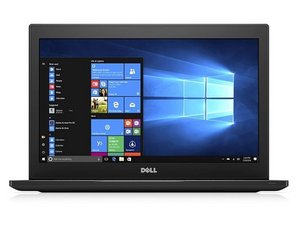
Wiki met studentenbijdrage
Een geweldig team van studenten van ons onderwijsprogramma heeft deze wiki gemaakt.
Laptop raakt te snel leeg
Na een volledige oplaadbeurt blijft de laptop niet zo lang aan als zou moeten.
Helderheid te hoog instellen
Het langdurig op maximale helderheid houden van je scherm kan te veel stroom van de batterij vragen, waardoor interne onderdelen warmer worden dan normaal. Hierdoor kan de batterij veel sneller leeglopen dan anders het geval zou zijn. Probeer de helderheid te verlagen naar een normaal niveau of ga naar een binnenruimte zodat de achtergrondverlichting beter zichtbaar is.
Te veel apps tegelijkertijd uitvoeren
Aangezien de batterij per oplaadbeurt een vaste hoeveelheid stroom levert, kan het afnemen van meer stroom dan normaal ervoor zorgen dat de batterij minder lang meegaat. Voorbeelden hiervan zijn het draaien van zware games, het tegelijk open hebben staan van veel tabbladen in een browser of het uitvoeren van veel lichte apps tegelijk. Probeer intensieve activiteiten te beperken tot wanneer de oplader is aangesloten, zodat je batterij niet sneller leegloopt dan normaal.
Ventilator werkt niet
Iets wat ervoor kan zorgen dat de batterij sneller leegloopt dan normaal, is het draaien op een hogere temperatuur dan gebruikelijk. Normaal gesproken blaast de ventilator lucht over de hardware om deze af te koelen, maar als de ventilator defect is, hebben onderdelen de neiging oververhit te raken. Zie Reparatiegids voor ventilator.
Batterij is defect
Als geen van bovenstaande oplossingen de batterijduur van je laptop verlengt, is je batterij waarschijnlijk defect. Daarom zou het vervangen ervan de volgende mogelijke oplossing zijn. Zie Reparatiegids voor batterij.
Scherm werkt niet/zwart scherm
Wanneer de laptop wordt aangezet, laadt het scherm niet/verschijnt het zwart
Slechte verbinding tussen grafische drivers en besturingssysteem
Om je grafische driver te resetten, houd je de volgende toetsen tegelijk ingedrukt: Windows-toets+Ctrl+Shift+B. Als dat het scherm niet herstelt of weer werkend krijgt, volg dan deze stappen als alternatieve optie om dit probleem op te lossen. Koppel eerst alle externe apparaten los, bijv. USB-apparaten, Bluetooth, enz. Ten tweede, houd de aan-/uitknop 10 seconden ingedrukt om je laptop uit te schakelen. Ten derde, koppel je netadapter (oplader) los en verwijder de batterij uit je laptop. Stap vier, ontlaad de resterende stroom door de aan-/uitknop 60 seconden ingedrukt te houden. Vijf, plaats de batterij terug en sluit de oplader aan. Druk ten slotte op de aan-/uitknop om te controleren of je scherm werkt.
Grafische driver is verouderd
Het niet regelmatig updaten van je grafische driver kan de oorzaak zijn van een onjuiste werking van het scherm. Open je browser en ga naar de website Dell.com/support/home/en-vn. Voer Dell Latitude 5480 in de zoekbalk in en ga naar het volgende scherm. Er verschijnt een optie genaamd Drivers & Downloads, klik daarop. Klik op find drivers. Zoek onder Categorie en selecteer Video. Scroll naar beneden en je ziet een selectievakje voor Intel HD graphics driver, vink het vakje aan en druk op downloaden. Klik op het gedownloade tabblad dat links onderaan of rechts bovenaan in je browser verschijnt. Er verschijnt een vraag of je wijzigingen aan je apparaat wilt aanbrengen, klik op ja. Er verschijnt een tabblad voor het Dell-updatepakket, klik op installeren.
Laptop gaat niet aan/laadt niet op
Laptop gaat niet aan of laadt niet op wanneer deze is aangesloten of wanneer de aan-/uitknop wordt ingedrukt
Versleten stroomkabel
Controleer de stroomkabel van je laptop op slijtage of scheuren. Zorg er bij het aansluiten op je laptop voor dat deze volledig in het stopcontact en in de poort van je laptop zit. Als er draden blootliggen, kan dit leiden tot elektrische ongelukken. Als je niet naar de winkel kunt om een nieuwe stroomkabel te kopen, is een tijdelijke oplossing het afplakken van blootliggende draden met elektrische tape.
Defecte netadapter
Als je netadapter onbetrouwbaar of beschadigd is, is de beste optie om in een nieuwe te investeren.
Defecte batterij
Als je stroomkabel en netadapter werken, is het volgende probleem wellicht dat je batterij niet meer functioneert. Volg deze reparatiehandleiding om je batterij te vervangen.
Defecte oplaadpoort
Als je oplader na inspectie geen schade vertoont, maar je laptop niet oplaadt wanneer je hem aansluit, is het handig om in een nieuwe oplader te investeren om te zien of de oplaadkabel het probleem is. Het is zeer onwaarschijnlijk dat een nieuwe oplader niet werkt; als het nog steeds niet aangeeft dat je laptop oplaadt, is de kans groot dat het probleem in je oplaadpoort zit. Bekijk deze reparatiehandleiding om je oplaadpoort te vervangen.
Onvoldoende opslagruimte op laptop
Opslag van laptop is vol
Onnodige/dubbele bestanden verwijderen.
Voordat je besluit je ssd te vervangen, is het misschien een goed idee om ervoor te zorgen dat je geen onnodige grote bestanden hebt zoals apps, video's of foto's die je niet meer nodig hebt of wilt. Mogelijk heb je ook dubbele bestanden op je laptop staan die ruimte in beslag nemen.
Laptop-SSD vervangen
Als je voldoende bestanden hebt verwijderd om ruimte te maken, is het waarschijnlijk tijd voor een upgrade en het vervangen van de ssd in je laptop door een ssd met meer opslagruimte. Zie reparatiehandleiding voor ssd.
Speakers klinken statisch
Wanneer ik een video afspeel op mijn laptop, klinkt de audio statisch
Update je audio-driver
Een van de eerste dingen die je moet doen, is ervoor zorgen dat de audio-drivers op je laptop zijn geüpdatet. Je kunt de update voor je audio-driver downloaden op de Dell-website via deze link (link invoegen).
Defecte speakers
Als je speakers nog steeds vervormd klinken, is het tijd om je speakers te vervangen. Zie de reparatiehandleiding voor speakers.
Touchpad van laptop werkt niet
Het touchpad is inconsistent, vertoont oncontroleerbare bewegingen of werkt helemaal niet.
Vuil touchpad-oppervlak
Het touchpad kan stoppen met werken door diverse obstakels die het moeilijk maken om goed contact te maken tussen het oppervlak van het touchpad en je vinger. Om dit probleem op te lossen, begin je met het reinigen van het touchpad zodat het vrij is van vuil, vet, vloeistoffen of voedselresten die mogelijk zijn overgebracht door veelvuldig contact met de vingers en handen, of door de omgeving.
Touchpad niet ingeschakeld
Het touchpad werkt mogelijk helemaal niet als het niet is ingeschakeld. Zorg ervoor dat het touchpad is ingeschakeld door het aan te zetten door de Windows-knop op het apparaat ingedrukt te houden, te zoeken naar de Touchpad-instellingen, op de Tab-toets te drukken om de Touchpad Aan/Uit-schakelaar te selecteren en vervolgens op de spatiebalk te drukken om de schakelaar op Aan te zetten.
Externe plug-ins kunnen de touchpad-functionaliteit beïnvloeden
De functionaliteit van het touchpad kan worden beïnvloed door externe apparaatverbindingen. Om dit te testen, sla je alle gegevens op, sluit je alle programma's en schakel je het apparaat uit. Koppel vervolgens alle verbindingen met speakers, printers, scanners, USB-apparaten, flashdrives, externe monitoren, externe toetsenborden, externe muizen of docks los. Nadat deze allemaal zijn losgekoppeld, start je de computer opnieuw op. Als de functionaliteit van het touchpad weer normaal is, sluit je elk van de eerder aangesloten externe apparaten één voor één opnieuw aan en test je de cursorbeweging tussen elke verbinding om erachter te komen welk extern apparaat de storing mogelijk heeft veroorzaakt.
Voer een touchpad-diagnosetest uit
Als het touchpad goed is gereinigd, ingeschakeld en geactiveerd, en bevestigd is dat het niet wordt beïnvloed door verbindingen van externe apparaten, maar het nog steeds niet functioneert, moet je mogelijk de diagnostiek uitvoeren. In dit geval kun je overwegen de touchpad-diagnosetest uit te voeren met SupportAssist, die kan detecteren of de touchpad-problemen worden veroorzaakt door het besturingssysteem of geïnstalleerde software en binnen de apparaatinstellingen kunnen worden opgelost, of dat het apparaat verdere hardwarematige reparaties of vervangingen nodig heeft.

Team

University of Memphis, Team 2-2, Sneed Spring 2024 Lid van University of Memphis, Team 2-2, Sneed Spring 2024
UM-SNEED-S24S2G2
4 Leden
84 handleidingen geschreven

0 opmerkingen