Wiki met studentenbijdrage
Een geweldig team van studenten van ons onderwijsprogramma heeft deze wiki gemaakt.
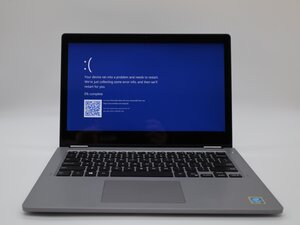
Als Windows crasht tijdens het gebruik van je Dell Latitude 3310, volg dan deze pagina voor mogelijke oplossingen.
- Het is belangrijk om alle randapparatuur van je apparaat te verwijderen (toetsenborden, monitoren, muizen). Dit helpt om externe problemen uit te sluiten.
- Je apparaat kan stroom verliezen of opnieuw opstarten, dus sla alle belangrijke gegevens op voordat je verdergaat.
Verouderde apparaatstuurprogramma's & firmware
Voor het downloaden van stuurprogramma's & firmware is een internetverbinding vereist.
Alle moderne apparaten hebben 'stuurprogramma's' die de elektronica aan boord in feite vertellen hoe ze hun werk moeten doen. Verouderde of beschadigde stuurprogramma's kunnen ervoor zorgen dat het apparaat niet goed functioneert, waardoor Windows crasht.
De firmware van het apparaat flashen (BIOS)
Dell biedt een relatief gestroomlijnd firmware-updatesysteem. Download de meest recente update van Dell en volg de installatie-instructies. Je apparaat kan opnieuw opstarten om de update toe te passen, dit is normaal. Zodra dit is voltooid, kun je het normale gebruik hervatten als het probleem niet aanhoudt.
Dell-stuurprogramma-updates
Net als bij firmware heeft Dell een pagina die gewijd is aan stuurprogramma's. Zorg ervoor dat je de webpagina toestaat om te scannen naar apparaten op je lokale netwerk. Dit is een slimme truc die Dell gebruikt om je systeemspecificaties te verkrijgen, wat nodig is voor het updaten van stuurprogramma's. Download en voer alle kritieke bestanden uit die de webpagina weergeeft. Als er meer dan één update is, kunnen deze als pakket worden gedownload. Voer de software uit en volg de aanwijzingen.
Windows-updates
Soms is het probleem dat de stuurprogramma's te nieuw zijn voor de versie van Windows die je gebruikt. Om dit aan te pakken, druk op [Windows-toets + R] en typ of plak vervolgens:
ms-settings:windowsupdate
Druk op [Controleren op updates]
Windows zal vervolgens bij Microsoft informeren naar de meest recente versie van Windows; dit kan enkele minuten duren, afhankelijk van je verbindingssnelheid. Als alles up-to-date is, zou je twee blauwe pijlen en een vinkje moeten zien. Als er updates nodig zijn, volg dan de aanwijzingen op het scherm om Windows bij te werken.
Corrupte of beschadigde harde schijf
De harde schijf kan dit probleem veroorzaken wanneer deze een corrupt bestand tegenkomt. Dit kan worden opgelost door het 'CHKDSK'-commando uit te voeren in de opdrachtprompt.
- Open de opdrachtprompt door "Windows-toets + R" ingedrukt te houden en "cmd" te typen in de console die verschijnt.
- Typ
chkdskin de console. Windows controleert automatisch op beschadigde bestanden die ertoe kunnen leiden dat je systeem crasht. - Wacht op een van de volgende resultaten.
Als er alleen beschadigde bestanden zijn, zie je mogelijk:
CHKDSK is bezig met het verifiëren van bestanden (fase 1 van 5)...
Bestandsrecordsegment 12345 is onleesbaar.
Fouten gevonden. CHKDSK kan niet doorgaan in de alleen-lezen-modus.
Windows heeft correcties aangebracht in het bestandssysteem.
Dit is goed nieuws! Dit betekent dat er een fout op je schijf stond en Windows deze automatisch heeft gecorrigeerd.
Als er schade is aan de fysieke harde schijf, zie je mogelijk:
Windows heeft beschadigde clusters in bestand 3058 met naam \Users\Examplepath vervangen
Beschadigde sectoren gedetecteerd in de volumebitmap.
De schijf heeft onvoldoende ruimte om beschadigde clusters te vervangen.
Vervanging is vereist; de schijf heeft fysieke schade die niet kan worden gerepareerd door opnieuw te formatteren.
Als er sprake is van ernstige corruptie of schijfdefect, zie je mogelijk:
Er is een niet-gespecificeerde fout opgetreden (766f6c756d652e63 3f1).
De schijfstructuur is beschadigd en onleesbaar.
Kan niet doorgaan in de alleen-lezen-modus.
Dit geeft aan dat de gegevens op de harde schijf te beschadigd zijn om te repareren. Dit vereist opnieuw formatteren of vervanging.
Zelfs als het commando problemen tijdelijk oplost, moet de harde schijf mogelijk worden vervangen als je 'chkdsk' regelmatig moet uitvoeren.
Geheugenfout
Dit probleem kan zich met name voordoen nadat de laptop is gevallen of er overmatige kracht op is uitgeoefend. Het probleem kan zich echter ook bij normaal gebruik voordoen.
Geheugen is de kortetermijnopslag op je apparaat. Als het niet goed functioneert, is het voor een computer alsof je een kamer binnenloopt en vergeet waarom je daar bent.
Geheugendiagnose
Op de hoofdprintplaat bevinden zich verschillende diagnostische processen die je kunnen helpen bepalen of je geheugen is aangetast. Je hebt hier toegang toe door je laptop opnieuw op te starten en herhaaldelijk op "F12" te drukken terwijl deze wordt ingeschakeld. Je zou een menu moeten zien; druk op "Diagnostics" (Diagnostiek) en laat de scan draaien.
Het kan nodig zijn om het geheugen opnieuw te plaatsen omdat het verschoven kan zijn en de verbinding met de printplaat kan hebben aangetast. Volg deze handleiding voor instructies. Plaats het onderdeel eenvoudigweg opnieuw in plaats van het te vervangen.
Als je het niet prettig vindt om zelf aan je apparaat te sleutelen, kan een gerenommeerde reparatiewerkplaats je mogelijk helpen.
Als er na het opnieuw plaatsen van het geheugen een "geheugentestfout" optreedt, moet het mogelijk worden vervangen.
Aangetast koelsysteem
Oververhitting kan de CPU ernstig aantasten, waardoor deze trager wordt of crasht. Het is belangrijk om ervoor te zorgen dat het koelsysteem de lucht vrij kan laten doorstromen.
- Zorg ervoor dat de ventilator draait wanneer het apparaat in werking is. Je hoort misschien een zacht gezoem of voelt een subtiele trilling uit je apparaat komen.
- Als de ventilator niet draait, moet deze mogelijk worden vervangen.
- Controleer visueel of er geen stof is dat het ventilatierooster onder het scherm blokkeert.
- Als er een aanzienlijke hoeveelheid stof aanwezig is, moet het apparaat mogelijk worden geopend en grondig worden gereinigd.

Team

University of North Texas, Team 1-2, Rea Fall 2025 Lid van University of North Texas, Team 1-2, Rea Fall 2025
UNT-REA-F25S1G2
3 Leden
60 handleidingen geschreven

0 opmerkingen