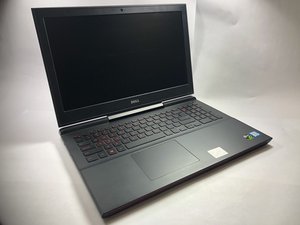
Wiki met studentenbijdrage
Een geweldig team van studenten van ons onderwijsprogramma heeft deze wiki gemaakt.
Laptop gaat niet aan
De laptop reageert niet of toont geen enkel teken van opstarten.
Defecte oplaadkabel
Controleer het indicatielampje aan de voorzijde van de laptop; als het lampje NIET brandt, zorg dan dat de kabel goed en volledig in zowel de laptop als het stopcontact zit; probeer indien mogelijk een ander stopcontact. Als de laptop nog steeds niet oplaadt, overweeg dan een nieuwe oplaadkabel aan te schaffen.
Defecte batterij
Als de problemen aanhouden met een nieuwe oplaadkabel, ligt het probleem mogelijk bij de batterij zelf. Controleer het indicatielampje aan de voorzijde van de laptop. Als het lampje WEL brandt maar de laptop toch niet oplaadt of aangaat, is dit een teken dat de batterij mogelijk beschadigd, oud of niet goed aangesloten is. Overweeg een nieuwe batterij aan te schaffen en deze te vervangen.
Laptop bevriest, toont een blauw scherm of loopt vast tijdens gebruik
De laptop bevriest of toont blauwe schermen met foutmeldingen tijdens gebruik.
Defecte draadloze netwerkkaart
Als de laptop fouten met een blauw scherm toont of volledig uitvalt, kan dit een teken zijn dat er iets mis is met de draadloze netwerkkaart in de computer. Controleer of de kaart niet oververhit raakt door overmatig gebruik van de laptop. Laat de laptop afkoelen door hem uit te zetten. Als het herstarten of de blauwe schermen aanhouden, overweeg dan een nieuwe draadloze netwerkkaart aan te schaffen en deze te vervangen.
Gids voor vervangen draadloze netwerkkaart
Defect RAM-geheugen
Als de laptop blauwe schermen toont, herstart, bevriest of als het installeren van een nieuw programma mislukt, kan dit een teken zijn van defect RAM-geheugen. Controleer of het geheugen niet vol is door openstaande tabbladen en programma's af te sluiten, of door Taakbeheer (Ctrl+Alt+Del) te openen en achtergrondapps te sluiten. Als het herstarten, bevriezen en de blauwe schermen aanhouden, overweeg dan nieuw RAM-geheugen aan te schaffen en geheugenkaarten te vervangen.
Losgekoppelde harde schijf
Als de laptop vastloopt, een blauw scherm toont of als bestanden verdwijnen, kan dit een teken zijn van een losgekoppelde harde schijf. Open hiervoor de bestandsverkenner, klik op ‘Deze pc’ en controleer of de harde schijf verschijnt onder ‘Apparaten en stations’. Als de harde schijf NIET onder ‘Apparaten en stations’ staat, is deze mogelijk losgekoppeld. In dat geval kun je proberen de huidige harde schijf opnieuw aan te sluiten; als het probleem aanhoudt, overweeg dan een nieuwe harde schijf aan te schaffen en deze te vervangen. Als de harde schijf wel onder ‘Apparaten en stations’ staat en de problemen blijven bestaan, probeer de computer dan opnieuw op te starten. Als de problemen aanhouden, overweeg dan een nieuwe harde schijf aan te schaffen en deze te vervangen (zorg ervoor dat je programma's op een ander apparaat opslaat voordat je de schijf loskoppelt).
Gids voor vervangen harde schijf
Touch-pad reageert niet
Het ingebouwde Touch-pad van de laptop functioneert niet of reageert niet op aanraking.
Touch-pad is uitgeschakeld
Als het Touch-pad niet reageert, kan het zijn dat het uitgeschakeld is. Om het Touch-pad weer in te schakelen, druk je op <Fn> + <F3>. Als dit niet werkt, klik dan op Start -> Configuratiescherm -> Hardware en geluid. Dubbelklik vervolgens op de knop Dell Touch-pad Aan/Uit.
Driver-software is verouderd
Als het Touch-pad AAN staat en nog steeds niet reageert, probeer dan de driver opnieuw te downloaden. Zoek het model van het Touch-pad van de laptop op en download de driver vanaf de Dell-website. Volg de instructies totdat de driver opnieuw is geïnstalleerd. Dell Inspiron Drivers
Defecte hardware
Als het Touch-pad niet reageert ondanks dat het aan staat en de driver correct is geïnstalleerd, overweeg dan een nieuw Touch-pad aan te schaffen en deze te vervangen. Touch-pad vervangingsgids

Team

Oregon Institute of Technology, Team S1-G1, Lancaster Fall 2018 Lid van Oregon Institute of Technology, Team S1-G1, Lancaster Fall 2018
OIT-LANCASTER-F18S1G1
3 Leden
60 handleidingen geschreven

0 opmerkingen