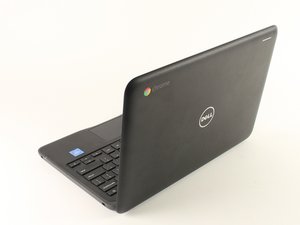
Wiki met studentenbijdrage
Een geweldig team van studenten van ons onderwijsprogramma heeft deze wiki gemaakt.
Computer houdt geen lading vast
De batterij gaat niet lang mee nadat de stekker uit het stopcontact is gehaald.
Defecte lader
Controleer of de computer stroom ontvangt. De eerste manier om dit te controleren is door naar je bureaublad te kijken. Zet de computer aan terwijl deze is aangesloten en controleer het batterijpictogram rechtsonder in het scherm. Als je computer succesvol wordt opgeladen, heeft het batterijpictogram een bliksemschicht. Wanneer de lader is aangesloten en de computer succesvol oplaadt, brandt er ook een lampje aan de voorzijde rechts van de bovenkant/het toetsenbordgedeelte van de laptop, een paar centimeter vanaf de rechtervoorkant. Als dit lampje niet brandt, is je oplaadhardware mogelijk defect. De meest waarschijnlijke oplossing voor dit probleem is het aanschaffen van een nieuwe lader.
Defecte/Versleten batterij
Als je hebt bevestigd dat de lader werkt en je computer stroom ontvangt, heb je mogelijk een defecte batterij. Om dit op te lossen, schaf je een nieuwe batterij aan en volg je deze handleiding. De batterij is hier op Amazon te vinden.
Laptop werkt traag / "He’s Dead, Jim!” foutmelding
De computer voelt traag aan en kan niet alle taken aan die erop worden uitgevoerd.
Te veel programma's/extensies actief
Controleer het geheugengebruik van je apparaat. Open hiervoor je taakbeheer door op Shift + S te drukken en naar het geheugenoverzicht te kijken van de taken die op je computer worden uitgevoerd. De Dell Chromebook 11 3180 heeft 2 GB aan RAM; als je taken in de buurt komen van dit geheugengebruik of dit overschrijden, zal je computer trager worden. Je kunt je huidige geheugengebruik berekenen door elke waarde onder het tabblad Geheugen in taakbeheer bij elkaar op te tellen. Om geheugen vrij te maken, kun je klikken op een taak in taakbeheer die je wilt sluiten en rechtsonder in taakbeheer op Proces beëindigen klikken. Beëindig alle processen die je herkent en die op dat moment niet noodzakelijk zijn.
Defect RAM-geheugen
Als je hebt gecontroleerd of je systeem niet wordt vertraagd door te veel processen, is het waarschijnlijk dat je RAM-geheugen problemen heeft. Omdat het RAM-geheugen met Gesoldeerde verbindingen is bevestigd, moet je het moederbord vervangen om dit probleem op te lossen. Volg deze handleiding om dit te doen.
Toetsenbord reageert niet / toetsen drukken niet soepel in en komen niet goed terug
Toetsen voelen stroef of plakkerig aan, of werken helemaal niet
Vuil onder de toetsen
Probeer eerst een bus met perslucht of een stofzuiger met een flexibele slang/borstelkop om het toetsenbord vanaf de bovenkant te reinigen terwijl het nog volledig gemonteerd is. Als het je niet lukt om genoeg vuil te verwijderen zodat het toetsenbord weer werkt, moet je waarschijnlijk het toetsenbord vervangen. Volg deze handleiding voor instructies over hoe je jouw toetsenbord op de juiste manier vervangt.
Defect toetsenbord
Als het indrukken van een willekeurige toets op het toetsenbord niets doet, is het mogelijk dat je toetsenbord is losgekoppeld van het moederbord of defect is. Raadpleeg onze handleiding voor toetsenbordvervanging hier om dit probleem op te lossen. Als het toetsenbord was losgekoppeld, probeer het dan opnieuw aan te sluiten en kijk of het werkt. Als het al was aangesloten, ga dan verder met het vervangen ervan.
Monitor neigt terug te vallen in een meer open positie / scherm blijft niet staan
Het scherm voelt los aan en blijft niet in de gewenste positie staan.
Schroeven van scharnieren los
Controleer of de scharnieren stevig zijn vastgeschroefd. Om de scharnierschroeven te controleren, open je de onderbehuizing om de schroeven in de behuizing te zien. Om te kunnen zien of de scharnierschroeven stevig vastzitten, volg je deze handleiding over hoe je de behuizing van je laptop opent en de scharnierschroeven controleert. Als de scharnierschroeven los blijven zitten, kun je borgmiddel (loctite) op de schroeven aanbrengen zodat ze goed vast blijven zitten.
Beschadigde/Gebarsten scharnieren
Controleer of de buitenkant van de scharnieren zichtbaar gebarsten of beschadigd is. Begin met het inspecteren van de scharnieren terwijl de laptop gesloten is en zoek naar barsten. Inspecteer na het sluiten van de laptop het scherm door het open te klappen en de scharnieren te inspecteren. Als je een zichtbare barst of beschadigd scharnier tegenkomt, volg dan deze handleiding over hoe je een beschadigd/gebarsten scharnier op de juiste manier vervangt.
Behuizing is gebarsten / houdt onderdelen niet bij elkaar
Als de fysieke behuizing van de computer los zit, ongebruikelijke geluiden maakt of barsten vertoont
Beschadigde achterbehuizing
Controleer of de onderkant van je computer zichtbaar gebarsten of beschadigd is. Draai je laptop om alle zichtbare buitenlocaties aan de onderkant voor een snelle inspectie te bekijken. Als je computer intact is, is je behuizing niet gebarsten en moet je verdergaan met andere mogelijke oorzaken voor loszittende onderdelen. Als er echter zichtbare schade is, overweeg dan om een nieuwe achterbehuizing te bestellen. Zodra de achterbehuizing is gearriveerd, volg je deze handleiding over hoe je deze op de juiste manier op je computer verwijdert en vervangt.
Losse of gebroken behuizing of interne onderdelen
Als het verplaatsen van je computer ongebruikelijke geluiden veroorzaakt of aanvoelt alsof onderdelen intern bewegen, dan is het mogelijk dat sommige onderdelen in je computer los zijn geraakt. Raadpleeg deze handleiding over het openen van de achterbehuizing. De handleiding helpt je bij het verwijderen van de achterbehuizing om te ontdekken wat er los zit in je computer. Zodra je het losse onderdeel hebt geïdentificeerd, kijk je of er schroeven zijn die je kunt aandraaien om het onderdeel opnieuw te bevestigen. Als deze schroeven herhaaldelijk loskomen, probeer dan loctite of een soortgelijk product te gebruiken om de schroeven op hun plaats te houden. Als er geen voor de hand liggende manier is om het onderdeel opnieuw te bevestigen en je zit in de knoop, kun je proberen een zeer kleine hoeveelheid secondelijm of andere sterke lijm te gebruiken. Disclaimer: breng lijm alleen aan op plastic oppervlakken van je apparaat. Als het op elektrische componenten terechtkomt, kan het andere problemen veroorzaken.
Ongebruikelijk schermgedrag
Scherm geeft niets weer, heeft vervormde kleuren of dode pixels.
Losse (kabel)aansluitingen
Het is mogelijk dat de (kabel)aansluitingen tussen het scherm en het moederbord zijn verstoord. Volg deze handleiding over het vervangen van het scherm en zorg er eerst voor dat je huidige scherm goed is aangesloten. Als alles is aangesloten zoals het hoort, of als het scherm overduidelijke schade vertoont zoals barsten of krassen, moet je waarschijnlijk je scherm vervangen.
Defect of gebroken scherm
Als alles is aangesloten zoals het hoort, of als het scherm overduidelijke schade vertoont zoals barsten of krassen, moet je waarschijnlijk je scherm vervangen. Volg deze handleiding om je beschadigde scherm te vervangen. Je kunt een reservescherm hier vinden, naast andere online verkopers.

Team

Cal Poly, Team S22-G1, Livingston Spring 2017 Lid van Cal Poly, Team S22-G1, Livingston Spring 2017
CPSU-LIVINGSTON-S17S22G1
4 Leden
96 handleidingen geschreven

1 Opmerking
i bought a chrombook and after a month i was folding it to put it down and the part that helps fold stopped working
Xavior Ackermen - Antwoord Deel