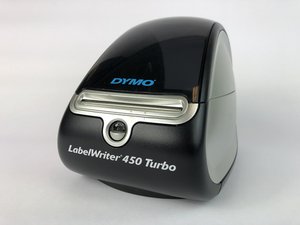
Wiki met studentenbijdrage
Een geweldig team van studenten van ons onderwijsprogramma heeft deze wiki gemaakt.
Apparaat gaat niet aan
Wanneer je op de aan-/uitknop drukt, gaat je DYMO LabelWriter 450 niet aan.
Apparaat zit niet in het stopcontact
Controleer of je LabelWriter goed wordt gevoed door ervoor te zorgen dat de stroomadapter volledig in de achterkant van het apparaat is gestoken.
Apparaat zit los in het stopcontact
Controleer of het apparaat volledig in het stopcontact zit. De stroomadapter die bij de LabelWriter wordt geleverd, eindigt in een grote doos, dus het is mogelijk dat deze los is komen te zitten in het stopcontact.
Apparaat maakt geen verbinding met de computer
Je computer herkent je DYMO LabelWriter 450 niet.
USB-kabel is niet het juiste type
Zorg er eerst voor dat je een USB Type A naar USB Type B-kabel hebt (deze wordt bij je LabelWriter meegeleverd). De LabelWriter vereist een USB Type B-kabel, dus als je de kabel die in de doos zat kwijt bent, zul je een nieuwe moeten aanschaffen.
USB-kabel is niet goed aangesloten
Ten tweede moet je ervoor zorgen dat de kabel stevig in de juiste poorten op zowel het apparaat als je computer is gestoken door elk uiteinde van de kabel aan te duwen totdat ze niet verder kunnen.
Computer heeft niet de juiste stuurprogramma's
Als je LabelWriter nog steeds geen verbinding maakt met je computer, probeer dan de bijbehorende stuurprogramma's te downloaden van de DYMO-website door te zoeken op 'DYMO LabelWriter 450' en op Support te klikken op de bijbehorende DYMO-apparaatpagina.
Slechte afdrukkwaliteit
Je DYMO LabelWriter 450 print vage labels of letters ontbreken volledig op de labels.
Labels van derden
Labels die niet door DYMO zijn gemaakt, werken mogelijk niet met je LabelWriter. Labels van derden hebben mogelijk een andere thermische gevoeligheid dan DYMO-labels, en de geperforeerde gaten in labels van derden worden mogelijk niet herkend door het apparaat. Zorg ervoor dat je labels originele DYMO LabelWriter-merk-labels zijn.
Vuile printkop
Om de printkop te reinigen, verwijder je eerst de labelrol door het deksel op te tillen en op de zwart-witte uitwerpknop aan de rechterkant van het apparaat te drukken. Reinig de printkop en de onderkant van de labelrol met een kleine, zachte borstel of een wattenstaafje.
Oude of defecte labels
Het is ook mogelijk dat de labelrol in het apparaat oud is of defect is geraakt. Om te controleren op een defecte rol, plaats je een andere rol uit een nieuwe doos. Als de nieuwe rol zonder problemen print, betekent dit dat de oude rol oud of defect was.
Apparaat reageert niet op invoer
Je DYMO LabelWriter 450 is bevroren, reageert niet op invoer en print niet.
Apparaat reageert niet
Ten eerste kun je proberen de LabelWriter los te koppelen van de computer en het stopcontact, 10 seconden te wachten en hem weer aan te sluiten. Het is mogelijk dat je LabelWriter overbelast is en een herstart van het apparaat het probleem zal oplossen.
Software reageert niet
Ten tweede kun je op je computer controleren of de DYMO Label-software goed reageert. Om te controleren of de software reageert, kun je Taakbeheer openen (CTRL+ALT+DEL of CTRL+Shift+ESC in Windows 10) in Windows of Forceer stop (CMD+Option+ESC) op Mac. Als de Label-software niet reageert, kun je wachten tot deze weer reageert, of het programma afsluiten en opnieuw openen.
Computer herkent het apparaat niet
Het is ook mogelijk dat je computer de LabelWriter niet herkent. Als je zeker weet dat je de juiste stuurprogramma's voor het apparaat op je computer hebt geïnstalleerd, kan het opnieuw opstarten van de computer dit probleem oplossen.
Labels worden afgesneden
Je DYMO LabelWriter 450 print letters die niet goed zijn uitgelijnd en snijdt labels op de verkeerde punten af.
Vooraf ingestelde grootte in software is onjuist
Ga in de DYMO Label-software naar Vooraf ingestelde afdrukformaten en zorg ervoor dat je afdrukinstellingen overeenkomen met het papier dat je momenteel in je LabelWriter hebt.
LabelWriter print één of meer lege, extra labels
Je DYMO LabelWriter 450 geeft één of meer lege, extra labels af tussen correct geprinte labels en ook wanneer de invoerknop wordt ingedrukt. (Geldt ook voor LabelWriter® 450 Twin Turbo).
Sensorprobleem
Dit is doorgaans een probleem met de labelsensor van de LabelWriter. Veel gebruikers die dit specifieke probleem hebben gehad, zijn erin geslaagd het op te lossen door simpelweg de lintkabel van de sensor opnieuw aan te sluiten waar deze verbinding maakt met het moederbord.

Team

USF Tampa, Team S1-G4, Leahy Fall 2018 Lid van USF Tampa, Team S1-G4, Leahy Fall 2018
USFT-LEAHY-F18S1G4
3 Leden
60 handleidingen geschreven

59 opmerkingen
Mine is just printing empty label after empty label as soon as I turn it on. I’ve emptied the print queue, rebooted etc but as soon as it has power it churns out label after label. This started happening after I cleared a paper jam.
l.love - Antwoord Deel
Using Windows 10, and my 4XL is just printing empty label after empty label (with garbage lines printed on) as soon as I turn it on. I’ve emptied the print queue, rebooted, reinstalled latest software, etc. but as soon as it has power it churns out label after label. Printer works perfectly on a Mac using iOS. Has cost me a lot of money in scrap labels!
Robert - Antwoord Deel
when I'm inserting the labels , the printer don't stop to rolling labels , what it's the problem ?
Andrei boss - Antwoord Deel
when I'm inserting the labels , the printer don't stop to rolling labels , and don’t print the label. What it’s the problem. This the second time, the first time the machine was in guaranty, but now the machine have just 2 years..can you helping me with the problem. Thanks
alma stevenson - Antwoord Deel
No matter what I do the blue light never comes on!
Ivan Grajales - Antwoord Deel