
Computertoetsenborden
Toetsenborden zijn verkrijgbaar in twee verschillende stijlen. Een traditioneel toetsenbord is rechthoekig en heeft een constante helling, van het hoogste punt aan de achterkant tot het laagste punt aan de voorkant. Deze toetsenborden zijn beschikbaar in verschillende formaten, waaronder standaard (19"x8"); middelgroot (18"x7"); en ruimtebesparend (17" x 6,5" of minder).
Grootte is van belang omdat grote toetsenborden veel bureauruimte innemen en mogelijk niet in sommige toetsenbordlades passen. Afbeelding 13-1 toont een Microsoft MultiMedia Keyboard, een typisch traditioneel toetsenbord. Dit model heeft, zoals vele andere, een afneembare polssteun die je kunt verwijderen als de ruimte beperkt is.
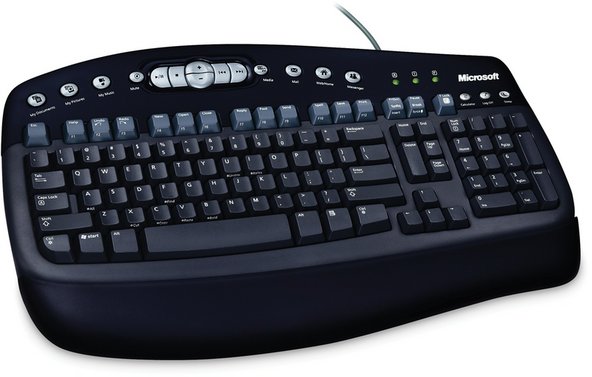
Afbeelding 13-1: Microsoft MultiMedia Keyboard (afbeelding met dank aan Microsoft Corporation)
Een ergonomisch toetsenbord gebruikt een gespleten vlak en variabele hellingen, wat zorgt voor een natuurlijkere en comfortabelere positie van handen en polsen. De meeste ergonomische toetsenborden zijn even groot als of groter dan standaard traditionele toetsenborden. Sommigen beweren dat ergonomische toetsenborden helpen bij het verminderen van problemen door Repetitive Stress Injury (RSI), zoals het Carpal Tunnel Syndroom (CTS), maar we hebben geen geloofwaardig bewijs gezien dat deze beweringen ondersteunt. Het geheim om dergelijke problemen te voorkomen, ongeacht de toetsenbordstijl die je gebruikt, is om regelmatig pauzes te nemen en te vermijden dat je het toetsenbord langer dan ongeveer een uur aaneengesloten gebruikt. Afbeelding 13-2 toont een Microsoft Natural MultiMedia Keyboard, een typisch ergonomisch toetsenbord.

Afbeelding 13-2: Microsoft Natural MultiMedia Keyboard (afbeelding met dank aan Microsoft Corporation)
ERVARINGEN KUNNEN VERSCHILLEN
Een van onze recensenten merkt op dat de polspijn als gevolg van de combinatie van een fulltime baan en een boekencontract zeker werd verlicht door over te stappen op een ergonomisch toetsenbord. We hebben echter ook mensen gehoord die pijn ervaarden met een ergonomisch toetsenbord en merkten dat veranderen naar een standaard toetsenbord de pijn verlichtte. We vermoeden dat het de verandering is, elke verandering, die helpt. De "R" in RSI staat immers voor "repetitief".
Advies van Nancy Kotary
Het is vermeldenswaardig dat sommige niet-traditionele of autodidactische typisten vaker problemen hebben met de gespleten toetsenborden. Hoewel ik redelijk snel typ, typ ik een paar letters in het midden van het toetsenbord met de "verkeerde" hand, dus de gespleten toetsenborden werken niet voor mij. Zoals elders in dit boek vermeld, is het beste advies: "probeer het voordat je het koopt".
Sommige mensen geven sterk de voorkeur aan de ene of de andere stijl. Barbara houdt bijvoorbeeld niet van ergonomische toetsenborden, die zij "gesmolten" of "vervormd" noemt. Robert daarentegen maakt het niet uit welke stijl hij gebruikt. Hij gebruikt ergonomische toetsenborden op verschillende systemen en rechte toetsenborden op andere. Als je nog nooit een ergonomisch toetsenbord hebt gebruikt, probeer er dan een voordat je je volgende toetsenbord koopt. Je haat het misschien - iedereen doet dat in het begin - maar na een uur of zo gebruik besluit je misschien dat je ervan houdt.
Een toetsenbord kiezen
Toetsenborden variëren op voor de hand liggende manieren - stijl, grootte en vorm - en op subtiele manieren zoals toetsafstand, hoek, vorm, indrukafstand, vereiste druk en tactiele feedback. De gevoeligheid van mensen voor deze verschillen varieert. Sommigen zijn toetsenbord-agnostisch en kunnen voor een nieuw toetsenbord gaan zitten en, ongeacht de lay-out of tactiele respons, binnen enkele minuten op snelheid zijn. Anderen hebben sterke voorkeuren voor lay-out en gevoel. Als je nog nooit een toetsenbord bent tegengekomen dat je niet beviel, kun je deze kwesties negeren en een toetsenbord kiezen op basis van andere factoren. Als je woorden als 'liefde' en 'haat' gebruikt voor toetsenborden, gebruik dan een identiek toetsenbord gedurende ten minste een uur voordat je er een voor jezelf koopt.
Dat gezegd hebbende, zijn hier verschillende belangrijke kenmerken om te overwegen wanneer je een toetsenbord kiest:
Denk aan de lay-out.
De positie van de primaire alfanumerieke toetsen is standaard op alle toetsenborden, behalve die welke de ongebruikelijke Dvorak-lay-out gebruiken. Wat varieert, soms drastisch, is de plaatsing, grootte en vorm van andere toetsen, zoals de shift-toetsen (Shift, Ctrl en Alt), de functietoetsen (die aan de bovenkant, langs de linkerkant of beide kunnen zijn gerangschikt) en de cursortoetsen en het numerieke toetsenblok. Als je gewend bent aan een specifieke lay-out, maakt het aanschaffen van een toetsenbord met een vergelijkbare lay-out het veel gemakkelijker om je aan te passen aan het nieuwe toetsenbord.
Denk aan het gewicht.
Hoewel het triviaal klinkt, kan het gewicht van een toetsenbord voor sommige mensen een aanzienlijk probleem zijn. Het lichtste toetsenbord dat we hebben gezien woog iets meer dan 450 gram (een pond), en het zwaarste was bijna 3,6 kilogram (acht pond). Als je toetsenbord op je bureau blijft liggen, is een zwaar toetsenbord minder snel geneigd om te verschuiven. Omgekeerd kan een erg zwaar toetsenbord oncomfortabel zijn voor iemand die met het toetsenbord op schoot werkt.
Vermijd multifunctionele toetsenborden.
Toetsenborden zijn producten met lage marges. Als middel om hun producten te differentiëren en marges te vergroten, produceren sommige fabrikanten toetsenborden met ingebouwde luidsprekers, scanners en andere volledig ongerelateerde functies. Deze functies zijn vaak onhandig in gebruik, kwetsbaar en hebben beperkte eigenschappen. Als je luidsprekers of een scanner wilt, koop dan luidsprekers of een scanner. Neem geen toetsenbord waar ze in zijn ingebouwd.
Overweeg een draadloos toetsenbord voor speciale doeleinden.
Verschillende fabrikanten maken draadloze toetsenborden, die ideaal zijn voor home-cinema-opstellingen, presentaties, of als je gewoon graag met het toetsenbord op schoot werkt. Draadloze toetsenborden bevatten een aparte ontvangermodule die wordt aangesloten op een USB-poort of de PS/2-toetsenbordpoort op de pc. Het toetsenbord en de ontvanger communiceren via radiofrequentie (RF) of infrarood (IR). IR-toetsenborden vereisen een directe zichtlijn tussen het toetsenbord en de ontvanger, terwijl RF-toetsenborden dat niet doen. De meeste IR-toetsenborden en veel RF-toetsenborden bieden een zeer beperkt bereik - slechts ongeveer 1,5 meter (vijf voet) - wat hun nut beperkt tot werken rond een bureau zonder in de knoop rakende kabels, hoewel Bluetooth-modellen vaak een bereik bieden dat ten minste de kamer bestrijkt. Sommige RF-toetsenborden en een paar IR-toetsenborden gebruiken meer vermogen voor een langer bereik, tot wel 15 meter (50 voet) of meer. Deze zijn vaak behoorlijk duur en bieden een relatief korte batterijduur. Welk type draadloos toetsenbord je ook krijgt, zorg ervoor dat het standaard (AA/AAA/9V) alkaline- of NiMH-batterijen gebruikt in plaats van een eigen NiCd-accupakket, dat onderhevig is aan het beruchte NiCd-geheugeneffect, waarbij NiCd-batterijen al snel het vermogen verliezen om een lading vast te houden.
NORTHGATE OMNIKEY REDUX
Het Northgate OmniKey-toetsenbord, met zijn functietoetsen aan de linkerkant en een bevredigend klikkend gevoel, heeft bijna een cultstatus bereikt onder sommige gebruikers, hoewel Northgate zelf allang verdwenen is. Hetzelfde geldt voor de oeroude mechanische IBM Model M-toetsenborden. (Onze eindredacteur heeft blijkbaar haar eigen persoonlijke voorraad Model M's, die we vermoeden dat ze in haar wijnkelder bewaart en regelmatig roteert.)
Originele OmniKey- en IBM Model M-toetsenborden worden al jaren niet meer geproduceerd, dus overblijvende werkende exemplaren zijn gezocht als oude meesters. Gelukkig is er een alternatief. Creative Vision Technologies, Inc. (http://www.cvtinc.com) maakt het Avant Stellar-toetsenbord, dat min of meer een kloon is van de Northgate OmniKey Plus. Met $190 is het niet goedkoop, maar het is het dichtste bij wat je zult vinden bij de OmniKey in een huidig toetsenbord. Als je de voorkeur geeft aan de IBM Model M, is de Avant Prime een bijna-kopie ervan en kost het iets minder dan de Stellar.
Welk merk toetsenbord moet ik kopen?
Logitech en Microsoft produceren beide een breed scala aan uitstekende toetsenborden, waarvan er bijna zeker een geschikt is voor jou. Zelfs hun basismodellen zijn goed gebouwd en betrouwbaar. De duurdere modellen voegen functies toe zoals RF- of Bluetooth-draadloze connectiviteit, programmeerbare functietoetsen, enzovoort.
We hebben vele jaren bijna uitsluitend Microsoft-toetsenborden gebruikt en blijven deze aanbevelen. Toen we echter onlangs Logitech-toetsenborden testten, ontdekten we dat we hun functies en gevoel eigenlijk prettiger vonden. We gebruiken momenteel Logitech-toetsenborden op veel van onze primaire systemen, hoewel we op verschillende systemen ook diverse Microsoft-toetsenborden gebruiken, zowel oudere als huidige modellen.
Vermijd goedkope, merkloze toetsenborden.
Advies van Jim Cooley
Als je deze speciale functies niet nodig hebt, en de meesten hebben die niet, overweeg dan om geen extra programma's te installeren naast het besturingsprogramma. Velen laten programma's op de achtergrond draaien die waardevolle CPU-bronnen kunnen verbruiken.
Een toetsenbord configureren
Windows stelt je in staat om sommige aspecten van toetsenbordgedrag aan te passen, zoals herhaalsnelheid, toetsindelingen, enzovoort. Om je toetsenbord te configureren, open je het Configuratiescherm en dubbelklik je op het applet Toetsenbord om het dialoogvenster Toetsenbordeigenschappen weer te geven.
Het installeren van een programmeerbaar toetsenbord en besturingsprogramma kan een aparte beheertoepassing installeren, of kan simpelweg pagina's en opties toevoegen aan het standaard dialoogvenster Toetsenbordeigenschappen. Afbeelding 13-3 toont bijvoorbeeld de extra pagina van het uitgebreide dialoogvenster Toetsenbordeigenschappen die voortvloeit uit het installeren van het Microsoft IntelliType Pro-besturingsprogramma. Als je een programmeerbaar toetsenbord installeert, zorg er dan voor dat je de opties die het besturingsprogramma biedt, opzoekt en verkent. De standaardinstallatie van het besturingsprogramma voor sommige programmeerbare toetsenborden laat enkele zeer nuttige opties uitgeschakeld of ingesteld op minder dan optimale waarden.

Afbeelding 13-3: Het Windows XP-dialoogvenster Toetsenbordeigenschappen zoals gewijzigd door het installeren van het Microsoft IntelliType Pro-besturingsprogramma
Kies Toegankelijkheidsopties in het Configuratiescherm om het dialoogvenster Toegankelijkheidsopties weer te geven, getoond in Afbeelding 13-4. Hoewel primair bedoeld om mensen met verschillende handicaps te helpen, kunnen sommige opties die hier beschikbaar zijn nuttig zijn voor iedereen. In het bijzonder zal iedereen die per ongeluk Caps Lock heeft ingeschakeld, de hoorbare waarschuwing van ToggleKeys waarderen.

Afbeelding 13-4: Het Windows XP-dialoogvenster Toegankelijkheidsopties
Een toetsenbord schoonmaken
Toetsenborden verzamelen allerlei soorten vuil, stof en plakkerige gemorste vloeistoffen, vooral als je in de buurt ervan eet, rookt of drinkt. Draai voor routineonderhoud het toetsenbord ondersteboven en schud het krachtig, waardoor een ongelooflijke hoeveelheid troep eruit valt. Gebruik maandelijks je stofzuiger voor een grondige klus. Het is een goed idee om het systeem af te sluiten (of in ieder geval alle bestanden te sluiten) voordat je begint met stofzuigen. Anders kunnen de willekeurige reeksen toetsaanslagen die stofzuigen genereert, enkele onverwachte resultaten hebben. In één geval hebben we een document verwijderd. Formula 409 en soortgelijke commerciële reinigingsmiddelen doen goed werk bij het verwijderen van vuil, maar zorg ervoor dat het systeem is uitgeschakeld terwijl je ze gebruikt, en probeer te voorkomen dat er te veel in het toetsenbord loopt. Het is beter om reinigingsmiddel op een papieren handdoek te spuiten en dan af te vegen dan het reinigingsmiddel direct op het toetsenbord te spuiten.

Afbeelding 13-5: Een toetsenbord na meer dan een jaar zonder schoonmaak

Afbeelding 13-6: Hetzelfde toetsenbord na een trip door de vaatwasser
Dit alles gaat ervan uit dat je toetsenbord gewoon normaal vuil is. Voor het reinigen van serieus vieze toetsenborden (zie Afbeelding 13-5 ), gebruiken we al meer dan 20 jaar de vaatwassermethode. De meeste mensen denken dat we een grapje maken als we het aanbevelen, maar het werkt voor ons. We hebben het met succes gebruikt bij zowel mechanische als membraan-toetsenborden. Ga als volgt te werk:
- Koppel het toetsenbord los van de computer. We zouden deze stap waarschijnlijk niet hoeven te vermelden, maar we willen geen haatmail krijgen van iemand die zich niet realiseerde dat het geen goed idee was om zijn systeemkast en monitor door de vaatwasser te halen.
- Plaats het toetsenbord, met de toetsen naar beneden, in het bovenste rek van de vaatwasser. Zet de toetsenbordkabel vast met een elastiekje of tie-wrap om te voorkomen dat deze verstrikt raakt in de bewegende delen van de vaatwasser. Stel de vaatwasser in op een zacht programma en de koelste watertemperatuur, indien die opties beschikbaar zijn. Zorg ervoor dat je de optie voor luchtdrogen selecteert in plaats van een verhit droogprogramma. (Wij gebruiken vaatwasmiddel en draaien de toetsenborden net zoals we een vaat zouden doen, maar als je voorzichtiger bent, lijkt alleen warm water ook ongeveer even goed te werken.)
- Draai het toetsenbord door een volledig wasprogramma, met gebruik van vaatwasmiddel. Wanneer het programma klaar is, verwijder je het toetsenbord en overgiet je het met ten minste 4 liter water, waarbij je de toetsen zelf herhaaldelijk goed afspoelt. Voor de veiligheid raden we altijd aan gedestilleerd water te gebruiken, maar in feite gebruiken we altijd gewoon kraanwater en hebben we nog nooit problemen gehad. (Als je kraanwater bijzonder hard is, is het een goed idee om in plaats daarvan gedestilleerd of gedeïoniseerd water te gebruiken.) Na het spoelen draai je het toetsenbord heen en weer en schud je ermee om zoveel mogelijk water af te voeren. Gebruik een handdoek om de bereikbare delen te drogen. Op dit punt zou je toetsenbord er als nieuw uit moeten zien (zie Afbeelding 13-6).
- Stel je oven in op 65 graden Celsius (150 graden Fahrenheit, of de laagste stand). We hebben geen idee wat het smeltpunt is van het plastic dat in toetsenborden wordt gebruikt, maar we hebben er nog geen gesmolten. Bak het toetsenbord tot het klaar is, meestal een tot twee uur. Laat het toetsenbord afkoelen, verwijder het en serveer.
We leggen het schone toetsenbord meestal terug in onze voorraad reserveonderdelen, waar het misschien nog een maand of drie aan de lucht kan drogen, maar we hebben ook een toetsenbord direct na een dergelijke behandeling zonder problemen opnieuw aangesloten. Vroeger maakten we ons zorgen dat er nog plassen in het toetsenbord konden achterblijven, dus haalden we het uit elkaar en droogden het grondig voordat we het weer aansloten. Maar we hebben ontdekt dat een paar uur in een oven van 65 graden Celsius goed werk levert bij het verdampen van eventueel achtergebleven water. Ervaringen kunnen verschillen. Als je na het drogen een klotsend geluid hoort, is het waarschijnlijk een goed idee om het toetsenbord uit elkaar te halen en verder te controleren. Het belangrijkste is om ervoor te zorgen dat het toetsenbord intern volledig droog is voordat je het aansluit op de computer.
ANDERE AANPAK
Een van onze lezers merkt op: "Ik vind het nog steeds een goed idee om het toetsenbord een laatste keer te spoelen, of af te spoelen, met ontsmettingsalcohol. De alcohol zal het meeste achtergebleven water verdringen en het zal veel sneller verdampen. Nadat ik zoveel mogelijk van de alcohol heb afgevoerd, leg ik het voor de nacht bovenop de warmwaterboiler."
Een ander zegt: "Ik gebruik nooit vaatwaspoeder, altijd gel of vloeibaar middel. Ik laat ze altijd door een normaal (heet water) programma lopen en heb zowel verhit als onverhit drogen gebruikt zonder duidelijk verschil. Ik schud altijd zoveel mogelijk water eruit na ze uit de vaatwasser te halen. Ik heb nooit een gewassen toetsenbord gespoeld met water of alcohol nadat ik het uit de vaatwasser heb gehaald. Geen zichtbare impact. Na een paar vervelende ervaringen met muizen en toetsenborden in een oven met 'lage' hitte, droog ik niet meer in de oven. Oventhermostaten kunnen nogal variëren. Ik laat toetsenborden en muizen minstens een paar dagen aan de lucht drogen en meestal minstens twee weken. Geen problemen waargenomen."
Advies van Ron Morse
Het is mogelijk dat Windows in een staat terechtkomt waarin het de USB-poorten van de machine niet langer herkent (meestal als gevolg van een mislukte installatie van een nieuw USB-apparaat). Herstel uit deze toestand kan moeilijk zijn als je een USB-toetsenbord en -muis gebruikt, tenzij je het besturingssysteem opnieuw installeert. Hoewel toegegeven een zeldzaam voorval, verkopen de meeste computerwinkels goedkope USB-naar-PS/2-verloopstekkers die niet te veel ruimte in de toolkit in beslag nemen. Je hebt er misschien niet vaak een nodig, maar het is onbetaalbaar wanneer je het nodig hebt.
Probleemoplossing en reparatie van toetsenborden
Degelijke toetsenborden zijn zo goedkoop dat het niet de moeite waard is om veel tijd te besteden aan het oplossen van problemen of het repareren ervan.
Als een toetsenbord stopt met werken of vreemd gedrag vertoont, onderneem dan de volgende stappen:
- Start het systeem opnieuw op (deze stap lost het probleem meestal op).
- Draai het toetsenbord ondersteboven en schud ermee; een paperclip of ander voorwerp kan onder een toets vast zijn komen te zitten.
- Controleer of de kabels goed zijn aangesloten.
- Als het een USB-toetsenbord is, probeer het dan op een andere USB-poort aan te sluiten.
- Probeer het probleem-toetsenbord op een ander systeem, of een goed functionerend toetsenbord op het probleem-systeem. Als het probleem bij het toetsenbord ligt, vervang dan het toetsenbord.
- Als het probleem de PS/2-toetsenbordaansluiting op het systeem is, vervang dan het huidige toetsenbord door een USB-model.



1 Opmerking
Should keyboard be washed alone in the dishwasher? Is there concern about either toxics from the keyboard getting on the dishes or food residue from the dishes getting in the keyboard? We are in a drought, so just wondering . . .
Ursula Syrova - Antwoord Deel